
Kada dodate modernu stranicu na sajt,možete da dodate i prilagodite veb segmente koji predstavljaju sastavne blokove vaše stranice.
Ovaj članak opisuje veb segment "Svetski sat" koji vam omogućava da prikažete vreme na različitim lokacijama širom sveta.
Napomena
- Neke funkcije se postepeno uvode u organizacije koje su se opredelile za program "Ciljano izdanje". To znači da možda još uvek ne vidite ovu funkciju ili da ona izgleda drugačije od onoga što je opisano u člancima pomoći.
- Veb segment svetskog sata nije dostupan u sistemu SharePoint Server 2019.
Idite na stranicu na koju želite da dodate veb segment.
Ako stranica nije već u režimu uređivanja, izaberite stavku "Uredi " u gornjem desnom uglu stranice. Pronađite alatni okvir (
 ) sa desne strane.
Izaberite stavku "Prikaži sve veb segmente", a zatim izaberite ili prevucite i otpustite svetski sat sa liste veb segmenata.
Počnite da kucate lokaciju u polju " Dodaj lokaciju ". Zatim odaberite lokaciju sa padajuće liste.
Veb segment će sada prikazivati datum, vreme i lokaciju onako kako ste ga podesili.
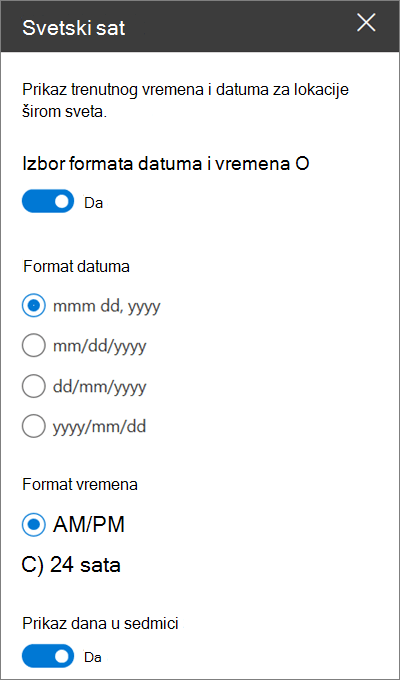
Da biste prilagodili format datum/vreme, izaberite stavku Uredi svojstva (
 ) i u oknu sa svojstvima sa desne strane postavite klizač " Odaberi format datuma i vremena " na opciju "Da".
- Format datuma – izaberite format datuma za prikaz datuma (na primer, mm/dd/yyyy, koji će se prikazati kao 08/01/2019, ili mmm dd, yyyy, koji će se prikazati kao avgust 01, 2019).
- Format vremena – izaberite format AM/PM ili 24-časovni format.
-
Dan u sedmici – Da biste prikazali dan u sedmici, postavite klizač " Prikaži dan u sedmici" na opciju "Da".
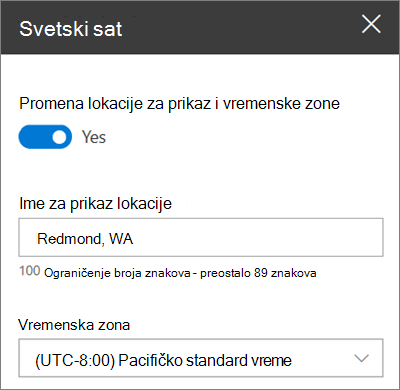
Da biste prebacili lokaciju, izaberite stavku "Uredi svojstva " (
) i u oknu sa svojstvima sa desne strane postavite klizač " Promena imena za prikaz lokacije i vremenske zone " na vrednost "Da".- Ime za prikaz lokacije – Otkucajte šta želite da prikažete za ime lokacije.
-
Vremenska zona – sa padajuće liste izaberite odgovarajuću vremensku zonu.
Po potrebi možete da dodate i dodatne svetske satove za druge lokacije.