
Kada dodate modernu stranicu na sajt, vi dodajete i prilagođavate veb segmente koji predstavljaju sastavne blokove vaše stranice. Ovaj članak opisuje kako da koristite veb segment "Slika". Koristite je da biste umetnuli sliku na stranicu, sa lokacije, računara ili sa veba. Možete da izrežete postojeću sliku, promenite joj veličinu i zamenite je.
Zamena postojeće slike prevlačenjem ili lepljenjem
Dodavanje ili zamena slike na stranici
Najlakši način da dodate ili zamenite sliku na stranici jeste jednostavno prevlačenje ili lepljenje.
Prevucite da biste dodali novu sliku ili zamenili postojeću sliku
Ako već niste u režimu uređivanja, izaberite stavku "Uredi " u gornjem desnom uglu stranice.
Uradite nešto od sledećeg:
Da biste dodali sliku, samo prevucite sliku koju želite da koristite u odeljak gde želite da je postavite.
Da biste zamenili sliku, izaberite sliku koju želite da zamenite tako što ćete kliknuti dvaput na nju, a zatim prevući novu sliku na nju.
Možda ćete po potrebi morati da promenite veličinu slike ili da je ponovo izrežete.
Zamena slike lepljenjem
- Ako već niste u režimu uređivanja, izaberite stavku "Uredi " u gornjem desnom uglu stranice.
- Kopirajte sliku koju želite da dodate ili njom zamenite postojeću sliku.
- Na stranici izaberite sliku u veb segmentu za sliku tako što ćete kliknuti dvaput na nju.
- Pritisnite kombinaciju tastera CTRL+V na tastaturi
Dodavanje veb segmenta slike
Ako već niste u režimu uređivanja, izaberite stavku "Uredi " u gornjem desnom uglu stranice. Pronađite alatni okvir (
 ) sa desne strane.
Izaberite stavku "Pogledaj sve veb segmente", a zatim izaberite ili prevucite i otpustite sliku sa liste veb segmenata.
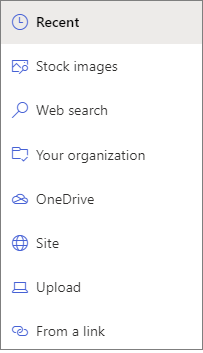
Odaberite nedavno korišćenu sliku ili sliku sa nekog od sledećih načina:
Stok slike koje obezbeđuje Microsoft
Pretraga veba
Lokacija
Vaš računar
Veza
Ako je vaša organizacija navela skup odobrenih slika, moći ćete da odaberete taj skup u okviru svoje organizacije.
Napomena
- Veb pretraga koristi Bing slike koje koriste licencu Creative Common. Vi ste odgovorni za pregled licenciranja za sliku pre nego što je umetnete na stranicu.
- Nabavljanje slike iz SharePoint biblioteke ne osigurava da će prikazivači stranice imati dozvole za prikazivanje stavke. Od autora stranice će biti zatraženo da kopiraju sliku u biblioteku "Resursi lokacije" kako bi se osigurala vidljivost slike svim čitaocima stranice.
- Ako ste SharePoint Administrator i želite da saznate kako da kreirate biblioteku resursa za organizaciju, pogledajte članak "Kreiranje biblioteke resursa organizacije".
- Ako ste SharePoint administrator, preporučujemo da omogućite mrežu za isporuku sadržaja (CDN) da biste poboljšali performanse za dobijanje slika. Saznajte više o CDN-ovima.
Kliknite na dugme Otvori ili Dodaj sliku (u zavisnosti od toga odakle slika dolazi).
Opcionalno otkucajte natpis ispod slike u veb segmentu.
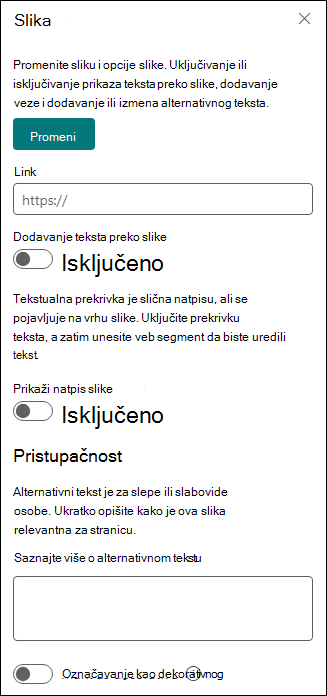
Izaberite stavku Uredi svojstva (
 ) u gornjem levom uglu veb segmenta da biste promenili sliku, dodali vezu slici, dodali tekst preko slike i da biste dodali ili promenili alternativni tekst (za osobe koje koriste čitače ekrana).
Automatski alternativni tekst Kada umetnete sliku, automatski se generiše alternativni tekst (za osobe sa čitačima ekrana). U mnogim slučajevima, tekst se automatski čuva sa slikom osim ako ga ne promenite ili uklonite. U slučajevima kada nivo pouzdanosti alternativnog teksta za sliku nije visok, na slici ćete videti obaveštenje koje vam omogućava da pregledate i promenite ili zadržite alternativni tekst.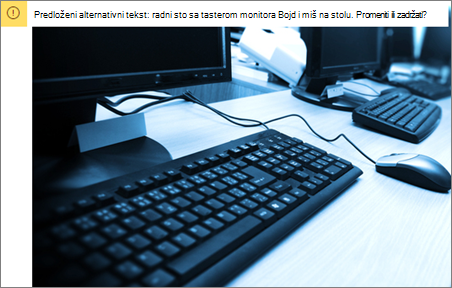
Napomena
SharePoint Server izdanje za pretplatu i SharePoint Server 2019 podržavaju samo alternativni tekst kada uređujete veb segment.
Izrezivanje slike
Sliku možete izrezati bez ili bez upotrebe unapred određenih odnosa širina/visina.
Ako već niste u režimu uređivanja, izaberite stavku "Uredi " u gornjem desnom uglu stranice.
Kliknite na sliku koju želite da promenite. Traka sa alatkama za uređivanje slika će se prikazati.
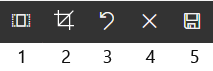
- Odnos širina/visina
- Izrezivanje sa slobodnim odnosom
- Opoziv radnje
- Uspostavljanje početnih vrednosti
- Pregled (čuvanje)
Izrezivanje pomoću odnosa širina/visina
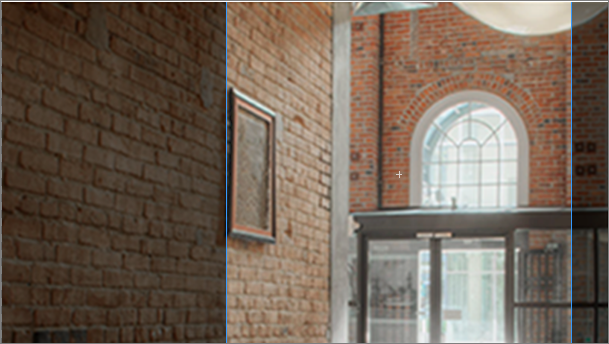
Izrezivanje pomoću odnosa širina/visina omogućava vam da odlučite proporciju širine i visine slike. Oblast označena plavom bojom na sledećoj slici prikazuje izbor odnosa širina/visina 1:1 (kvadrat).
- Kliknite na dugme "Odnos širina/visina"
 .
.
Dodatna traka sa alatkama će se pojaviti sa opcijama za različite odnose.

Izaberite željeni odnos širina/visina. 16:9 je krajnje leva opcija odnosa širina/visina, a slede je 3:2, 4:3 i 1:1. Videćete okvir za pregled koji prikazuje kako će slika biti izrezana. Polje za izrezivanje možete da premestite na slici da biste promenili oblast koja je izrezana.
Polje za izrezivanje možete i rotirati tako da biste promenili način prikaza odnosa širina/visina tako što ćete kliknuti na dugme "Rotiraj polje za izrezivanje " .
. - Kada završite, kliknite na dugme "Sačuvaj
 ".
".
Ručno izrezivanje

- Kliknite na dugme " Izrezivanje sa slobodnim odnosom "
 za izrezivanje bez korišćenja odnosa širina/visina. Zatim prevucite jedan od kvadrata sa obe strane slike da biste sliku učinili užom, širom, višom ili kraćom.
 - Kada završite, kliknite na dugme "Sačuvaj".
Promena veličine slike
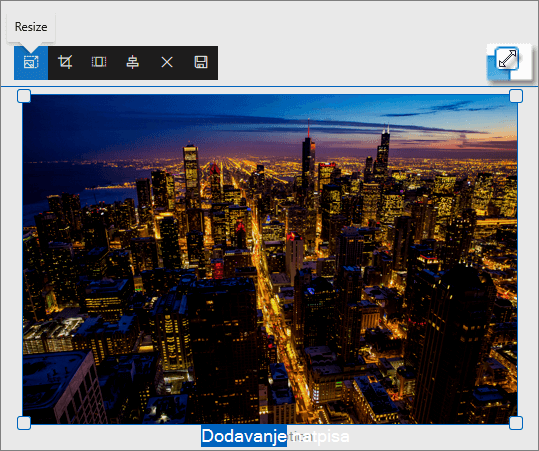
Dok ste u režimu uređivanja, možete da promenite veličinu slike tako što ćete je izabrati da biste prikazali regulatore za promenu veličine ili tako što ćete kliknuti na dugme "Promeni veličinu " na traci sa alatkama slike. Zatim prevucite jedan od regulatora da biste napravili željenu veličinu slike.
Napomena
- Promena veličine slike nije dostupna u sistemu SharePoint Server 2019.
- Više informacija o slikama i odnosima širina/visina potražite u članku Podešavanje veličine i razmere slika na SharePoint modernim stranicama.
Opoziv ili resetovanje
Koristite dugme "Opozovi radnju da biste opozvali poslednju radnju.
Koristite dugme "Poništi"
da biste opozvali poslednju radnju.
Koristite dugme "Poništi" da biste opozvali sve promene koje ste izvršili odjednom i vratili sliku u stanje u kojem je bila od poslednjeg čuvanja.
Zamena postojeće slike prevlačenjem ili lepljenjem
Ako na stranici imate postojeći veb segment slike, možete da zamenite sliku tako što ćete urediti veb segment i odabrati drugu sliku ili možete da prevučete ili kopirate i nalepite novu sliku preko one koju želite da zamenite. Za lepljenje ćete morati da koristite tastersku prečicu za lepljenje (CTRL+V). Evo koraka:
Kopiranje i lepljenje
- Ako već niste u režimu uređivanja, izaberite stavku "Uredi " u gornjem desnom uglu stranice.
- Kopirajte sliku kojom želite da zamenite postojeću.
- Na stranici izaberite sliku u veb segmentu za sliku tako što ćete kliknuti dvaput na nju.
- Pritisnite kombinaciju tastera CTRL+V na tastaturi
Prevuci i otpusti
- Ako već niste u režimu uređivanja, izaberite stavku "Uredi " u gornjem desnom uglu stranice.
- Izaberite sliku kojom želite da zamenite postojeću sliku.
- Na stranici izaberite sliku u veb segmentu za sliku tako što ćete kliknuti dvaput na nju.
- Prevucite sliku preko postojeće slike.
Napomena
Možda ćete po potrebi morati da promenite veličinu slike ili da je ponovo izrežete.