
Aplikacija Microsoft centar za miš i tastaturu pomaže vam da na najbolji način iskoristite Microsoft tastaturu i miš.
Makroi su sekvence događaja (kao što su pritisci na taster, klikovi mišem i odlaganja) koji mogu da se reprodukuju kako bi pomogli sa zadacima koji se ponavljaju. Takođe se mogu koristiti za reprodukciju sekvenci koje su duge ili teško pokrenuti. Makro snimljen u Microsoft centru za miš i tastaturu možete da dodelite tasteru ili dugmetu miša. Takođe možete da koristite funkciju ponavljanja makroa da biste reprodukovali i ponavljali makro neprekidno, a zatim ga zaustavili u bilo kom trenutku.
Makroi Microsoft centra za miš i tastaturu koriste oznaku tipa .mhm i čuvaju se kao pojedinačne datoteke u podrazumevanoj potfascikli "Dokumenti\Microsoft hardver\Makroi". Makroi snimljeni pomoću tastature i miša mogu da se zamene. Možete ih pokrenuti ili urediti iz bilo kog programa.
Oprez
Nemojte čuvati lozinke ili druge osetljive informacije u makroima.
Pomoću Microsoft miša koji želite da konfigurišete pokrenite Microsoft centar za miš i tastaturu.
Sa liste ispod dugmeta koju želite ponovo da dodelite izaberite stavku " Makro".
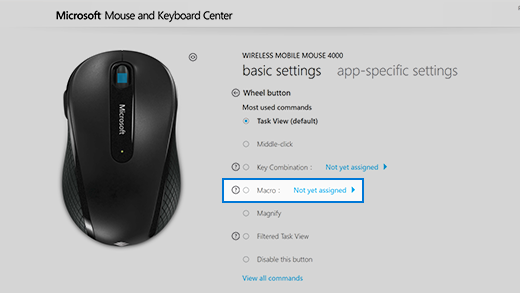
Izaberite stavku "Kreiraj novi makro".
Pravi se prazan makro i dodaje se na listu makroa.
U polju " Ime " otkucajte ime novog makroa.
Kliknite u uređivač i unesite makro.
Možete da snimite događaje kao što su pritisci na taster, klikovi mišem i odlaganja između radnji. Ne možete da uhvatite pokrete miša ili radnje izvršene putem makroa koji su dodeljeni tasterima koje je moguće ponovo dodeliti.
Na listi dostupnih makroa uverite se da je izabran novi makro.
Da biste istovremeno snimili dva ili više događaja
- Unesite prvi događaj (na primer: pritisnite taster SHIFT).
- Kliknite desnim tasterom miša na izabrani događaj, a zatim izaberite stavku "Razdeli". Događaj će se podeliti na tri odvojena događaja: pritiskanje i držanje dugmeta, vremensko odlaganje i otpuštanje dugmeta.
- Kliknite između dva zasebna događaja (pre ili posle odlaganja).
- Unesite drugi događaj (na primer: Dugme miša 1).
Da biste uredili postojeći makro
- Pomoću Microsoft miša koji želite da konfigurišete pokrenite Microsoft centar za miš i tastaturu.
- Sa liste ispod dugmeta koju želite ponovo da dodelite izaberite stavku " Makro".
- Sa liste "Dostupni makroi " izaberite makro koji želite da uredite.
- Kliknite u uređivač i uredite makro ili unesite nove događaje.
Da biste reprodukovali makro
- Kliknite na dugme dodeljeno makrou.
Da biste otkazali makro tokom reprodukcije
- Ponovo kliknite na dugme koje je dodeljeno makrou ili pokrenite drugi makro
Da biste omogućili ponavljanje makroa (uzastopno reprodukovanje makroa)
- U uređivaču makroa izaberite makro iz grupe dostupnih makroa.
- Click Edit Macro icon
- Uključivanje ponavljanja.
Napomena
Ponavljanje makroa ne podržava prebacivanje između aplikacija. Na primer, ako otvorite veb pregledač dok se makro ponavlja u igri, makro prestaje da se ponavlja. Slično tome, ako u makro uključite komandu za prebacivanje na drugu aplikaciju, ponavljanje makroa ne stupa na snagu i makro se pokreće samo jednom.
- Ako pritisnete dugme dodeljeno za pokretanje makroa koji se ponavlja, a zatim pritisnete dugme dodeljeno drugom makrou, makro koji se ponavlja se zaustavlja.
- Makro koji se ponavlja ne uključuje vremensko kašnjenje na kraju niza. Ako želite da dodate odlaganje, možete da ga dodate u polju Redaktor.
Da biste uključili/isključili makro koji se ponavlja
- Kada omogućite ponavljanje makroa za makro, pritisnite taster dodeljen makrou da biste ga pokrenuli.
Pritisnite dugme ponovo da biste sprečili ponavljanje makroa.
Ili, da biste zaustavili makro koji se ponavlja i pokrenuli drugi makro, pritisnite taster dodeljen drugom makrou.
Potrebna vam je dodatna pomoć?
Tehnička podrška

Za tehničku podršku otvorite aplikaciju Surface, opišite problem i izaberite Pronalaženje pomoći.
Podrška zajednice

Zajednice vam mogu pomoći da postavljate pitanja i čujete mišljenje stručnjaka sa bogatim znanjem. Pitajte zajednicu.
Druga podrška

Ako ne možete da koristite Surface ili imate pitanje o nečemu drugom, otvorite Pronalaženje pomoći da biste dobili drugu podršku na mreži.


