
Pomoću objavljivanja zadataka u usluzi Microsoft Teams, operativni menadžeri i drugi poslovni rukovodioci mogu na centralno definisanje zadataka i da ih distribuiraju timovima širom organizacije koji moraju da izvrše posao. Kreirate listu na stranici za objavljivanje aplikacije Planner, dodajete zadatke u nju, a zatim objavljujete listu timovima (lokacijama) koje odaberete.
Zahtevi za dovršavanje mogu da se dodaju zadacima kao deo objavljivanja zadataka. Zahtevi za dovršavanje vam omogućavaju da nametnete određene radnje kao preduslove za dovršavanje zadatka, tako da zadatak ne može da se označi kao dovršen ako se te radnje prvo ne dovrše. Ovo povećava jasnoću i uspeh prvog završetka za menadžere i radnike na prvoj liniji. Takođe pomaže u sprečavanju da se zadaci pogrešno označe kao dovršeni pre nego što se dovrše svi neophodni koraci.
Tri tipa zahteva za dovršavanje su dostupna u objavljivanju zadataka: zahtev za listu za proveru, zahtev obrasca i zahtev za odobrenje.
Možete primeniti jedan ili više zahteva za dovršenost na zadatak svaki put kada dodajete ili uređujete zadatke na listi zadataka koju je moguće objaviti. Kada se taj zadatak objavi, primaoci zadatka moraju da ispune sve zahteve za dovršavanje zadatka da bi mogli da ga označe kao dovršen. Primaoci zadatka mogu da dovrše zahteve za dovršavanje pomoću aplikacije Planner u usluzi Teams na računaru, vebu ili mobilnom uređaju.
Ova mogućnost pomaže da se i zaposlenima i poslovnim rukovodiocima pruži mir da su pravi koraci dovršeni pre nego što je zadatak označen kao dovršen
U ovom članku
Postavljanje zahteva za listu za proveru
Dodavanje zahteva za odobrenje
Postavljanje zahteva za listu za proveru
Kada postavite zahteve liste za proveru, primaoci zadatka moraju da dovrše sve stavke sa liste za proveru da bi mogli da označe zadatak kao dovršen.
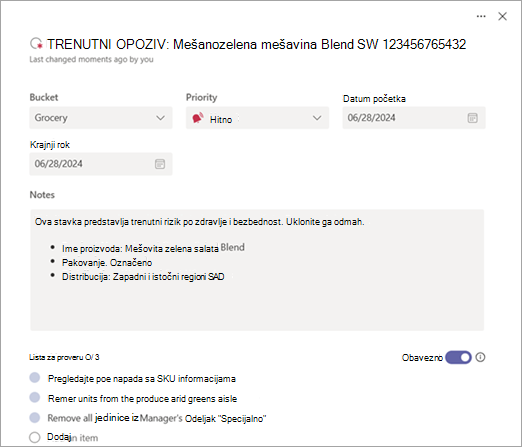
Na listi zadataka izaberite naziv zadatka da biste otvorili zadatak.
U okviru Che cklist, dodajte svoje stavke. Možete da dodate do 20 stavki.
Uključite preklopnik "Obavezno".
Napomena
Preklopnik "Obavezno " je skriven ako zadatak nema nijednu stavku liste za proveru.
Iskustvo tima primalaca
Kada korisnik iz tima primaoca – obično radnik na direktnoj liniji ili menadžer – otvori zadatak, videće stavke liste za proveru sa indikacijom da su stavke liste za proveru neophodne. Oni ne mogu da označe zadatak kao dovršen dok se sve stavke liste za proveru ne označe kao dovršene. Kada se ispune svi zahtevi, svaki zaposleni na direktnoj komunikaciji sa klijentom može da označi zadatak kao dovršen.
Dodavanje zahteva za obrazac
U zadatak možete da dodate najviše dva obrasca koje primaoci zadatka treba da popune da bi mogli da označe zadatak kao dovršen. Možete da kreirate novi obrazac ili da koristite bilo koji obrazac koji je prethodno kreiran putem objavljivanja zadataka.
Ova funkcija koristi tehnologiju Microsoft Forms i omogućava vam da prikupljate informacije od timova bez potrebe da pojedinačno kontaktirate svaku lokaciju.
Na listi zadataka izaberite naziv zadatka da biste otvorili zadatak.
U okviru "Zahtevi" odaberite stavku "Obavezni obrazac".
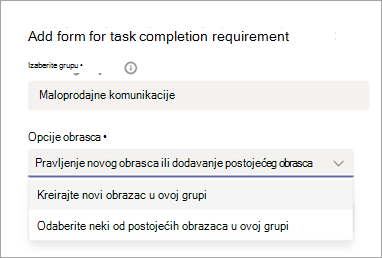
U okviru "Izbor grupe" odaberite grupu. Članovi ove grupe moći će da vide odgovore obrasca. Obavezno odaberite grupu koja sadrži osobe sa kojima želite da delite odgovore obrasca.
U okviru "Opcije obrasca" odaberite da li želite da kreirate novi obrazac ili da koristite postojeći obrazac u grupi.
Važno
Ako izaberete opciju " Odaberi neki od postojećih obrazaca u ovoj grupi", moći ćete da odaberete neki od obrazaca u grupi koji su prethodno kreirani pomoću ove funkcije zahteva za obrasce. Vaš izbor je ograničen na obrasce koji su napravljeni u grupi putem ove funkcije zato što obrazac mora da bude kreiran sa određenim automatskim konfiguracijama da bi funkcionisao na očekivani način, što nije moguće za obrasce kreirane na druge načine.
Ako kreirate novi obrazac
- U okviru "Tekst za prikaz u zadatku" unesite ime za obrazac, a zatim izaberite stavku "Kreiraj" i "Dodaj u zadatak".
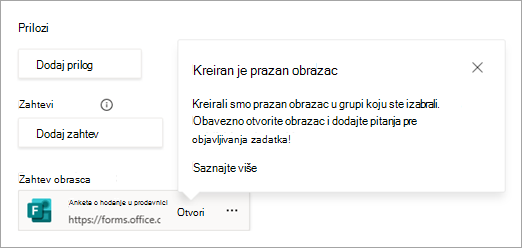
- Pravi se novi prazan obrazac i dodaje se u zadatak. Izaberite stavku Otvori da biste otvorili obrazac, a zatim dodajte pitanja u njega.
Napomena
- Uključite pitanje koje identifikuje lokaciju tima, kao što je broj prodavnice, tako da možete da podudarite odgovor sa lokacijom.
- Uverite se da postavke obrasca dozvoljavaju ispitanicima da uređuju odgovore.
Ako koristite postojeći obrazac
- U okviru "Odaberite postojeći obrazac za dodavanje" potražite i izaberite obrazac koji želite da dodate.
- U okviru "Tekst za prikaz na zadatku" unesite ime za obrazac, a zatim izaberite stavku "Dodaj u zadatak".
Prikaz odgovora na obrasce
Kada objavite listu zadataka, želećete da prikažete odgovore obrasca primalaca zadataka.
Otvorite obrazac i idite na karticu "Odgovori ". Odavde možete da vršite sledeće radnje:
Pogledajte sažete informacije o obrascu i odgovorima.
Izaberite stavku "Prikaz rezultata " da biste videli detalje o odgovoru svakog ispitanika.
Izaberite stavku "Više detalja" ispod svakog pitanja da biste videli ime svakog ispitanika i njegov odgovor.
Izaberite stavku "Otvori u programu Excel " da biste prikazali odgovore u Excel radnoj svesci. Radna sveska pruža snimak trenutnih podataka o odgovoru.
Savet
Prilikom prikazivanja odgovora u programu Excel, sortirajte po datumu završetka ili izmene (ili po identifikatoru i datumu završetka ili izmene) da biste pregledali najnovije odgovore sa svake lokacije. U nekim slučajevima, lokacija može proslediti više odgovora.
Da biste saznali više, pogledajte članak Provera i deljenje rezultata obrasca.
Obrasci odgovora sa otpremljenim datotekama
Ako obrazac uključuje pitanja u vezi sa otpremanjem datoteka, možete da prikažete otpremljene slike jednu po jednu na kartici "Odgovori ", kao što je opisano ranije. Ako želite, možete i da pristupite fascikli u koju su otpremljene datoteke. Otpremljene datoteke se skladište u okviru SharePoint datoteka tima za objavljivanje.
SharePoint fascikle se kreiraju kada se prva datoteka otpremi kao deo prosleđivanja odgovora obrasca.
Kada se primi prvi zahtev za otpremanje datoteke, biblioteka dokumenata za tim će sadržati fasciklu "Aplikacije". U njoj, fascikla Microsoft Forms sadrži fasciklu sa imenom vašeg obrasca. U okviru ove fascikle postoji fascikla za svako pitanje u obrascu koji je otpremio datoteke.
Na primer, ako ste dodali obrazac pod imenom "Anketa o otvaranju prodavnice" koji uključuje tri pitanja za otpremanje datoteka, otpremljene datoteke nalaze se u sledećim fasciklama za tu grupu u sistemu SharePoint:
- Dokumenti\Aplikacije\Microsoft Forms\Store otvaranje ankete\Pitanje
- Dokumenti\Aplikacije\Microsoft Forms\Store otvaranje ankete\1. pitanje
- Dokumenti\Aplikacije\Microsoft Forms\Store otvaranje ankete\2. pitanje
Svako otpremljeno ime datoteke sadrži ime tima u kojem se nalazi zadatak, ime originalne slike i ime za prikaz korisničkog naloga koji je otpremio datoteku i prosledio obrazac.
Na primer, ime datoteke slike koju je Joni Sherman otpremio u ime tima Seattle Store 121 je Seattle Store 121-20210219_183537_Joni Sherman.jpg.
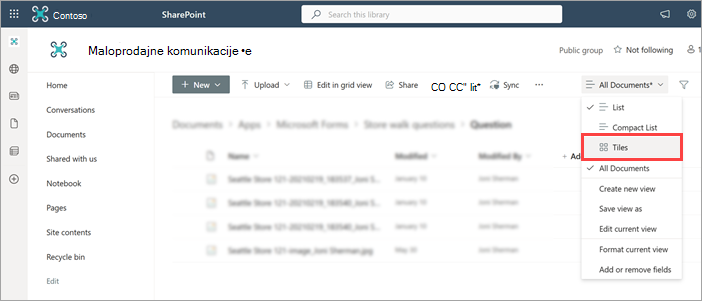
Da biste videli sličice umesto liste slika, idite napločicesvih dokumenata>.
(Opcionalno) Pomoć timovima primalaca da vide svoje otpremljene slike
Može biti slučajeva kada je jedan član tima popunio anketu, a menadžer ili drugi kolega iz tog tima želi da pregleda šta je prosledio njegov kolega.
Iz tog razloga, osobama u timu pružamo iskustvo da vide odgovore na obrascu koji su prosleđeni za njihovu lokaciju. Ovo funkcioniše bez dodatnog podešavanja za pitanja koja ne zahtevaju otpremanje datoteka. Za pitanja koja zahtevaju otpremanje datoteka, prosleđene datoteke se otpremaju u fasciklu u timu za objavljivanje kojoj članovi timova primalaca obično nemaju pristup. Ako korisnik pogleda odgovore obrasca koje je prosledio njegov tim, a nema pristup otpremljenoj datoteci, videće vezu do datoteke koja ga vodi na SharePoint lokaciju koja mu omogućava da traži dozvole.
Takođe, možete da delite fasciklu otpremljenih datoteka sa svim korisnicima u organizaciji. Ako vam odgovara da delite fasciklu sa svima u organizaciji, možete proaktivno da dovršite ovaj korak, a korisnici će takođe videti slike koje su otpremili članovi njihovog tima kao deo prosleđivanja odgovora obrasca.
Da biste delili SharePoint fasciklu koja sadrži otpremljene datoteke:
Idite u fasciklu Dokumenti\Aplikacije\Microsoft Forms u datotekama tima za objavljivanje.
Savet
Imajte u vidu da se ova fascikla neće pojaviti sve dok ne prosledite odgovor na obrazac sa pitanjem za otpremanje datoteke.
Pronađite i izaberite dugme " Deli " za fasciklu. Ako želite, izaberite ikonu olovke da biste promenili dozvole sa " Može da uređuje " na "Može da uređuje" i "Može da prikazuje".
U polje za dodavanje imena ili grupa unesite Everyone except external users.
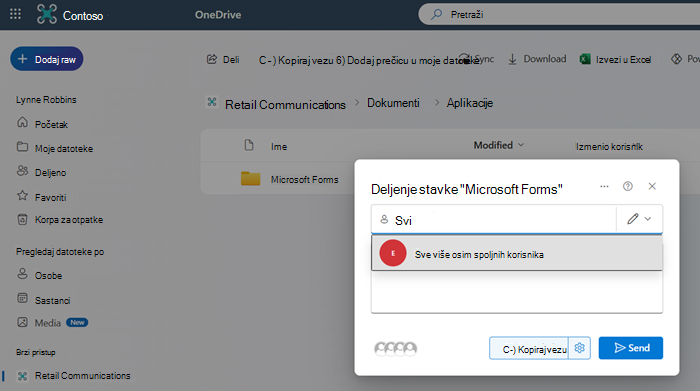
Izaberite tu grupu, a zatim izaberite stavku Pošalji.
Kada dovršite ove korake, fascikla i sve njene potfascikle dele se sa tom grupom, koja bi trebalo da sadrži članove timova primalaca. Budući da će se u svim narednim obrascima otpremati i datoteke u fasciklu Microsoft Forms, jednokratno dovršavanje ovog koraka trebalo bi da funkcioniše za sve prošle i buduće obrasce koje je taj tim za objavljivanje koristio kao zahteve za dovršavanje.
Da biste saznali više o deljenju SharePoint fascikle, pogledajte članak Deljenje SharePoint datoteka ili fascikli.
Iskustvo tima primalaca
Kada korisnik iz tima primaoca – obično radnik na direktnoj liniji ili menadžer – otvori zadatak, videće da je potrebno prosleđivanje obrasca. Oni mogu da otvore obrazac i dovrše pitanja bez napuštanja zadatka. Imajte na umu da su za snimanje fotografije za otpremanje u sklopu prosleđivanja obrasca potrebne dozvole uređaja za pristup kameri. Kad se obrazac prosledi, zadatak odražava da je ispunjen zahtev obrasca. Svaki član tima koji pregleda zadatak može da vidi i odgovore koje je prosledio njihov tim. Kada se ispune svi zahtevi, svaki zaposleni na direktnoj komunikaciji sa klijentom može da označi zadatak kao dovršen.
Dodavanje zahteva za odobrenje
Kada zadatku dodate zahtev za odobrenje, primaoci zadatka moraju da zatraže i dobiju odobrenje od menadžera pre nego što mogu da ga označe kao dovršen.
Napomena
Obavezu odobrenja možete da dodate samo zadacima na standardnim listama zadataka. Zahtevi za odobrenje nisu dozvoljeni za zadatke na listama koje svi moraju da ispune. Saznajte više o listama zadataka u objavljivanju zadataka.
Ova funkcija koristi aplikaciju Odobrenja i omogućava menadžerima za direktnu komunikaciju sa klijentom da provere da li se posao obavlja u skladu sa standardima, što pomaže da se poveća pažnja na detalje i odgovornost, naročito za važne zadatke.
Na listi zadataka izaberite naziv zadatka da biste otvorili zadatak, a zatim u okviru "Zahtevi" odaberite stavku "Obavezno odobrenje".
U okviru "Zahtev za odobrenje", pojavljuje se poruka koja ukazuje na to da je potrebno odobrenje.

Iskustvo tima primalaca
Kada korisnik iz tima primaoca – obično radnik na direktnoj komunikaciji sa klijentom ili menadžer – otvori zadatak, videće da mora da zatraži i dobije odobrenje za rad na zadatku da bi mogao da ga označi kao dovršen.
Taj zaposleni za direktnu komunikaciju sa klijentom može da izabere člana tima od kog će zatražiti odobrenje. To je obično njihov menadžer. Međutim, zaposleni može da izabere drugog člana tima, što može biti od pomoći ako je menadžer na odmoru. Zadatak odražava koji korisnik je podnio zahtev i od koga je on zatražio odobrenje, tako da tim ima uvid u zahtev. Imenovani davalac odobrenja prima obaveštenje od aplikacije "Odobrenja" i može da odobri odobrenje prilikom prikaza samog zadatka ili iz aplikacije "Odobrenja".
Zaposleni na direktnoj liniji koji vidi zadatak može da vidi trenutno stanje zahteva za odobrenje. Oni ne mogu da označe zadatak kao dovršen dok zahtev za odobrenje ne potvrdi da je odobren. Ako je potrebno, zaposleni na direktnoj komunikaciji sa klijentom može da otkaže zahtev i da pošalje novi zahtev. Kad se zahtev za odobrenje povezan sa zadatkom prikaže kao odobren, taj zahtev je ispunjen. Kada se ispune svi zahtevi, svaki zaposleni na direktnoj komunikaciji sa klijentom može da označi zadatak kao dovršen.
Drugi Planner klijenti
Zadaci sa zahtevima za dovršavanje dizajnirani su za korišćenje u aplikaciji Planner u okviru usluge Teams. Trenutno nisu podržane u drugim iskustvima sa Planner-om, kao što je Planner aplikacija za iOS ili Android.
Ako korisnik koristi aplikaciju izvan usluge Teams za interakciju sa zadatkom, zahtev za dovršavanje je i dalje nametnut. Međutim, ako neko pokuša da dovrši zadatak koji ima neispunjen uslov za dovršavanje, neće moći da označi zadatak kao dovršen. Umesto toga primaju poruku o grešci.
Ako su ispunjeni svi zahtevi za dovršavanje, korisnik može uspešno da označi zadatak kao dovršen iz drugog Planner klijenta izvan usluge Teams.
Takođe pogledajte
Objavljivanje listi zadataka radi definisanja i praćenja rada u organizaciji