
Ako sastavljate dokument sa više poglavlja, na primer knjigu, koji sadrži i slike, trebalo bi da uz natpise slika stoji broj poglavlja u kom se slika nalazi. Na primer, treća slika u petom poglavlju bi trebalo da ima oznaku „Slika 5-3“. Srećom, možete bez problema da dodate brojeve poglavlja u natpise slika i podesite da se automatski ažuriraju ako tokom uređivanja budete pomerali sliku iz jednog poglavlja u drugo.
1. korak: Primena numerisanja naslova poglavlja u dokumentu
Napomena
Da biste uključili brojeve poglavlja u natpise, morate da koristite jedinstveni stil naslova za naslove poglavlja. Na primer, ako koristite stil „Naslov 1“ za naslove poglavlja, nemojte koristiti „Naslov 1“ za bilo koji drugi tekst u dokumentu.
Izaberite naslov prvog poglavlja u dokumentu.
Na kartici Početak, u grupi Pasus kliknite na strelicu pored stavke Lista sa više nivoa.
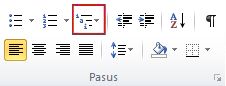
Kliknite na definiciju liste numerisanja poglavlja (onu koja uključuje tekst Naslov 1 ili Poglavlje 1).
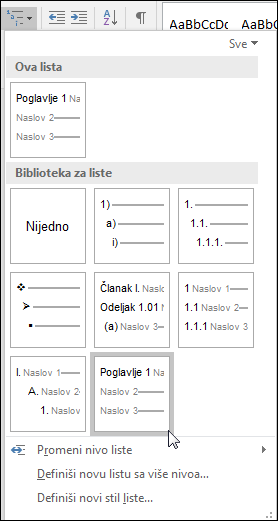
Definicija liste numerisanja poglavlja će se automatski primeniti na sve naslove u dokumentu koji koriste taj stil (u ovom primeru stil „Naslov 1“).
2. korak: Dodavanje brojeva poglavlja u natpise
Izaberite objekat kom želite da dodate natpis (tabela, jednačina, slika ili drugi objekat).
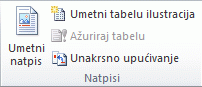
Na kartici Reference, u grupi Natpisi izaberite stavku Umetni natpis.
Na listi Oznaka izaberite oznaku koja najbolje opisuje objekat, na primer sliku ili jednačinu. Ako lista ne sadrži željenu nalepnicu, izaberite stavku " Nova nalepnica", otkucajte novu nalepnicu u polju " Nalepnica ", a zatim kliknite na dugme " U redu".
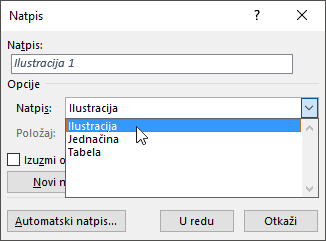
Otkucajte tekst, sa znacima interpunkcije, za koji želite da se pojavi posle oznake.
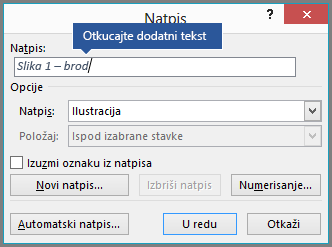
U dijalogu Natpis kliknite na dugme Numerisanje.
Potvrdite izbor u polju za potvrdu Uključi broj poglavlja.
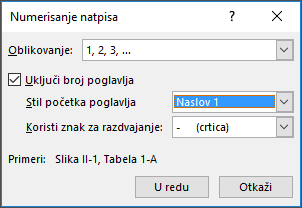
Na listi Poglavlje počinje stilom izaberite stil naslova koji je primenjen na naslov poglavlja.
Na listi "Koristi razdelnik " izaberite znak interpunkcije za razdvajanje broja poglavlja od broja natpisa. U ovom primeru je izabrana crtica, pa će natpis prve slike u 2. poglavlju izgledati ovako: "Slika 2-1".
Kliknite na dugme U redu.
Savet
Ako vam numerisanje ne izgleda ispravno, naročito posle dodavanja ili premeštanja slika, probajte da ažurirate natpise pritiskom na kombinaciju tastera CTRL+A (da biste izabrali ceo dokument), a zatim pritisnite taster F9 da biste ažurirali sve natpise.
Takođe pogledajte
Da li imate pitanje o korišćenju natpisa u programu Word na koje ovde nismo dali odgovor?
Postavite pitanje na forumu Word Answers.
Pomozite nam da poboljšamo Word
Imate li predloge o tome kako možemo da poboljšamo Word? Ako jesu, obavestite nas tako što ćete nam poslati povratne informacije. Više informacija potražite u članku Kako da pošaljem povratne informacije o usluzi Microsoft 365?