
Natpise možete da dodate slikama, jednačinama ili drugim objektima. Natpis je numerisana oznaka, na primer „Slika 1“, koju možete da dodate slici, tabeli, jednačini ili drugom objektu. Sastoji se od prilagodljivog teksta („Slika”, „Tabela”, „Jednačina” ili nešto drugo što kucate), a zatim uređenih brojeva ili slova (obično „1, 2, 3...” ili „a, b, c...“) iza kojih može da sledi i neki dodatni opisni tekst ako to želite.
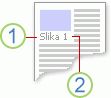
1. Tekst koji izaberete ili kreirate.
2. Broj koji Word umeće za vas
Ako kasnije dodate, izbrišete ili premestite natpise, lako možete da ažurirate sve brojeve natpisa odjednom.
Da biste kreirali tabelu stavki natpisa, možete da koristite i skup natpisa. Primeri toga su tabela jednačina ili tabela ilustracija.
Šta želite da uradite?
Izaberite bilo koju temu u nastavku da biste saznali više.
Dodavanje natpisa
Savet
Ako želite da imate mogućnost da premestite sliku i natpis kao jedan objekat ili da prelomite tekst oko slike i natpisa, pogledajte sledeću temu ovde, Dodavanje natpisa plutajućem objektu.
Izaberite objekat kom želite da dodate natpis (tabela, jednačina, slika ili drugi objekat).
Na kartici "Reference ", u grupi "Natpisi " izaberite stavku "Umetni natpis".
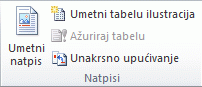
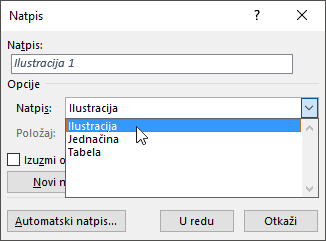
Na listi Oznaka izaberite oznaku koja najbolje opisuje objekat, na primer sliku ili jednačinu. Ako lista ne sadrži željenu nalepnicu, izaberite stavku " Nova nalepnica", otkucajte novu nalepnicu u polju " Nalepnica ", a zatim kliknite na dugme "U redu".
Otkucajte tekst, sa znacima interpunkcije, za koji želite da se pojavi posle oznake.
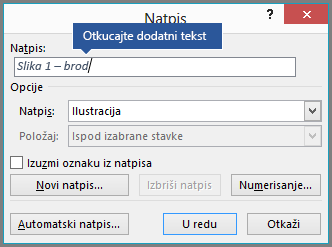
Izaberite dugme U redu.
Napomena
Word umeće naredni broj natpisa kao polje. Ako natpis izgleda slično kao "Slika {SEQ Table \* ARABIC}", Word prikazuje kodove polja umesto rezultata polja. Da biste videli natpis normalno, pritisnite kombinaciju tastera ALT + F9.
Automatsko dodavanje natpisa
Word može automatski da dodaje natpise dok umećete tabele, slike ili druge objekte.
- Izaberite objekat kom želite da dodate natpis (tabela, jednačina, slika ili drugi objekat).
- Na kartici "Reference ", u grupi "Natpisi " izaberite stavku "Umetni natpis".
- U dijalogu "Natpisi" izaberite stavku "Automatski natpis", a zatim potvrdite izbor u poljima za potvrdu za stavke kojima želite da Word automatski dodaje natpise. Takođe možete da izaberete na koju poziciju ćete dodati natpise na padajućoj listi " Pozicija ".
Dodavanje natpisa plutajućem objektu
Ako želite da imate mogućnost da prelomite tekst oko objekta i njegovog natpisa ili da premestite objekat zajedno sa natpisom kao jednu jedinicu, prvo morate da grupišete objekat i natpis.
Umetnite sliku.
Odaberite stavku "Opcije rasporeda" i izaberite jednu od opcija za prelamanje teksta.
Važno
Obavite ovaj korak pre nego što umetnete natpis. Ako ste već umetnuli natpis, izbrišite ga, izvršite ovaj korak, a zatim ponovo dodajte natpis.
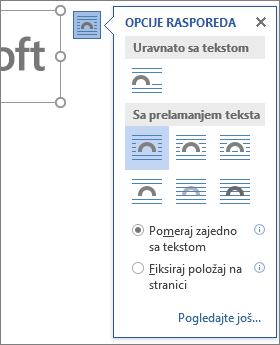
Dodajte natpis prateći korake navedene u odeljku Dodavanje natpisa iznad.
Izaberite natpis, a zatim pritisnite i držite taster shift i izaberite sliku.
Kliknite desnim tasterom miša na neku stavku, a zatim odaberitestavku Grupa grupa>.
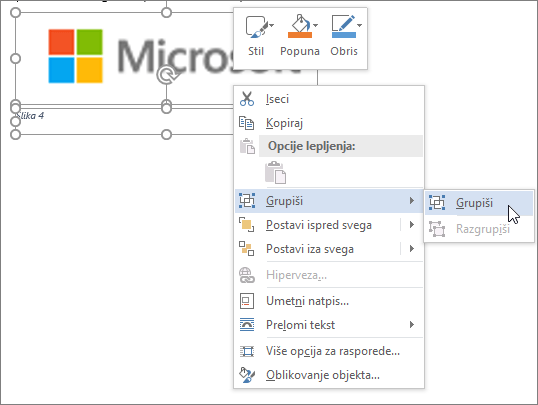
Tekst bi sada trebalo da se prelama oko slike i natpisa kao što je očekivano, a slika i natpis ostaće zajedno ako ih premestite na neko drugo mesto na stranici ili u dokumentu.
Napomena
Ako premestite sliku, trebalo bi da ažurirate brojeve natpisa da biste se uverili da je numerisanje i dalje u ispravnom redosledu.
Ažuriranje brojeva natpisa
Ako umetnete novi natpis, Word automatski ažurira brojeve natpisa. Međutim, ako izbrišete ili premestite natpis, morate ručno da pokrenete ažuriranje natpisa.
- Izaberite bilo gde u dokumentu i pritisnite kombinaciju tastera CTRL+A da biste izabrali ceo dokument.
- Kliknite desnim tasterom miša i u priručnom meniju izaberite stavku Ažuriraj polje. Svi natpisi u dokumentu će se zatim ažurirati.
Savet
Natpise možete da ažurirate i tako što ćete izabrati ceo dokument, a zatim pritisnuti taster F9.
Oblikovanje natpisa
Kad dodate barem jedan natpis dokumentu, trebalo bi da vidite novi stil prikazan u galeriji stilova koji se zove „Natpis”. Da biste promenili oblikovanje natpisa u celom dokumentu, jednostavno izaberite desnim tasterom miša taj stil u galeriji i odaberite stavku "Izmeni". Možete da podesite veličinu fonta, boju, tip i druge opcije koje će se primeniti na natpise.
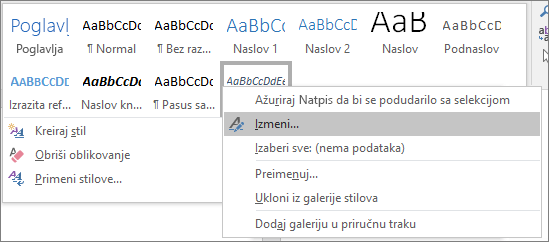 Više informacija o izmeni stilova u programu Word potražite u članku "Prilagođavanje stilova u programu Word
Brisanje natpisa
Da biste izbrisali natpis, izaberite ga i pritisnite taster Delete. Kada završite sa brisanjem natpisa, trebalo bi da ažurirate preostali skup natpisa u dokumentu. Pritisnite kombinaciju tastera CTRL+A da biste izabrali sav tekst u dokumentu, a zatim pritisnite taster F9 da biste ažurirali sve. Time ćete osigurati da su brojevi natpisa tačni nakon uklanjanja natpisa.
Takođe pogledajte
Da li imate pitanje o natpisima u programu Word na koje ovde nismo dali odgovor?
Postavite pitanje na forumu Word Answers.
Pomozite nam da poboljšamo Word
Da li imate predloge kako možemo da poboljšamo natpise (ili bilo koju drugu funkciju) u programu Word? Ako jesu, obavestite nas tako što ćete nam poslati povratne informacije. Pogledajte Kako da pošaljem povratne informacije o sistemu Microsoft Office? za više informacija.