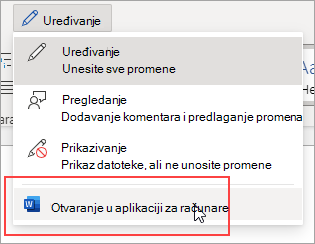
Kada radite na dugom i komplikovanom dokumentu, možete da skupite sve osim dela na koji želite da se usredsredite. Ako mislite da možda opterećujete čitaoce sa previše informacijama, možete i da prikažete sažetke i ostavite svojim čitaocima da otvore sažetke i pročitaju detalje ako žele.
Mogućnost skupljanja i razvijanja sadržaja u dokumentu zasnovana je na njegovom nivou prikaza strukture. Možete brzo da dodate nivo prikaza strukture i učinite deo dokumenta spremnim dodavanjem naslova pomoću ugrađenih stilova programa Word.
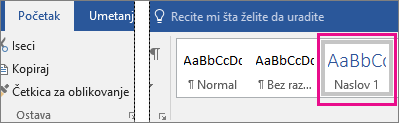
Kad primenite stil naslova, videćete mali trougao kada pomerite kursor preko naslova. Izaberite trougao da biste skupili telo teksta i podnaslove ispod njega.

Savet
Ako radite na uređaju osetljivom na dodir, da biste videli trougao, dodirnite naslov kako biste tu postavili kursor.
Ponovo izaberite trougao da biste razvili taj deo dokumenta.
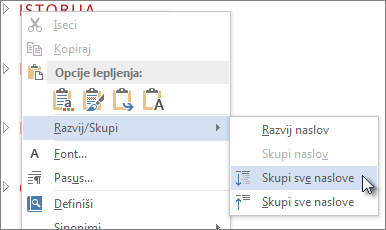
Da biste skupili ili razvili naslove u dokumentu, kliknite desnim tasterom miša na naslov i izaberite stavku "Razvij/skupi>""Razvij sve naslove" ili "Skupi sve naslove".
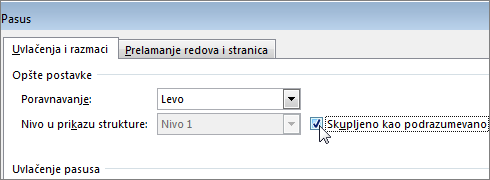
Kada zatvorite i ponovo otvorite dokument, naslovi će podrazumevano biti razvijeni. Ako želite da se dokument otvara sa skupljenim naslovima, pratite sledeće korake.
- Postavite kursor na naslov.
- Na kartici " Početak " kliknite na strelicu u grupi "Pasus ".
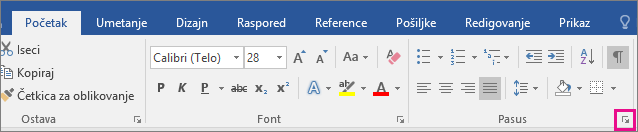
- U dijalogu " Pasus " potvrdite izbor u polju za potvrdu pored stavke "Podrazumevano skupljeno".
- Izaberite dugme U redu.