
Da biste redove teksta pretvorili u listu sa znakovima za nabrajanje ili numerisanu listu, izaberite tekst, a zatim, na kartici Početak u grupi "Pasus ", izaberite stavku "Znakovi za nabrajanje " ili "Numerisanje". Svaki red ili pasus postaje stavka sa znakovima za nabrajanje ili numerisana stavka.
Počinjete sa praznom stranicom?
- Postavite kursor na mesto na kojem želite da se nalazi lista sa znakovima za nabrajanje ili numerisana lista.
- Na kartici " Početak " kliknite na strelicu pored stavke "Znakovi za nabrajanje " ili "Numerisanje".
- Odaberite stil i počnite da kucate.
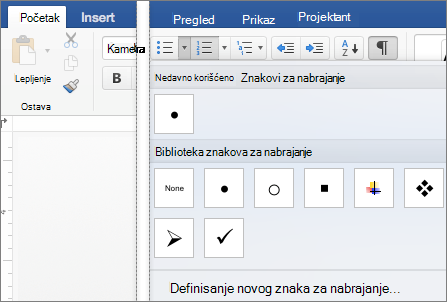
- Pritisnite taster Return svaki put kada želite novi znak za nabrajanje ili broj ili pritisnite taster Enter dvaput da biste okončali listu.
Savet
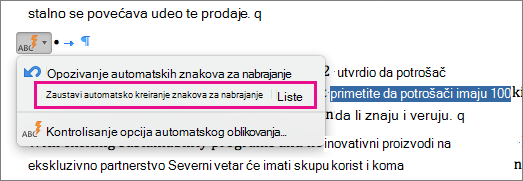
Kada započnete pasus zvezdicom i razmakom (* ) ili brojem 1 i tačkom (1.), Word prikazuje dugme "Opcije automatskog ispravljanja" i počinje da pravi listu sa znakovima za nabrajanje ili numerisanu listu. Ako ne želite listu sa znakovima za nabrajanje ili numerisanu listu, kliknite na dugme " Opcije automatskog ispravljanja ", a zatim izaberite stavku "Zaustavi automatsko kreiranje lista sa znakovima za nabrajanje" ili "Zaustavi automatsko kreiranje numerisanih lista".
Ponovo pokrenite numerisanje od 1
- Izaberite stavku za koju želite da bude prva stavka na novoj listi.
- Ctrl+kliknite na stavku ili kliknite desnim tasterom miša na nju, a zatim izaberite stavku "Ponovo pokreni numerisanje".
Uvlačenje stavki u okviru liste
- Izaberite redove na listi koje želite da uvučete.
- On the Home tab, select Increase Indent
 .
.
Brisanje stavki sa liste
- Izaberite stavke koje želite da izbrišete.
- Pritisnite taster DELETE.
Zaustavljanje liste sa znakovima za nabrajanje ili numerisane liste
Uradite nešto od sledećeg:
- Na kraju liste sa znakovima za nabrajanje ili numerisane liste, pritisnite taster RETURN dva puta.
- Izaberite red teksta koji ne želite na listi, a zatim na kartici " Početak " izaberite stavku "Znakovi za nabrajanje " ili "Numerisanje " da biste isključili oblikovanje liste.
Takođe pogledajte
Oblikovanje liste sa znakovima za nabrajanje ili numerisane liste