Ako često pravite određeni tip dokumenta, kao što je mesečni izveštaj, predviđanje prodaje ili prezentacija sa logotipom preduzeća, sačuvajte ga kao predložak kako biste mogli da ga koristite kao početnu tačku umesto da ponovo kreirate datoteku od početka kad god vam je potrebna. Počnite sa dokumentom koji ste već kreirali, dokumentom koji ste preuzeli ili novim Microsoft predloškom koji ste prilagodili.
Čuvanje predloška
- Da biste sačuvali datoteku kao predložak, izaberite stavku "Sačuvaj datoteku>kao".
- Kliknite dvaput na stavku Ovaj računar.
- Otkucajte ime za predložak u polju Ime datoteke.
- Za osnovni predložak izaberite stavku predloška sa liste Sačuvaj kao tip. U programu Word, na primer, izaberite stavku Word predložak.
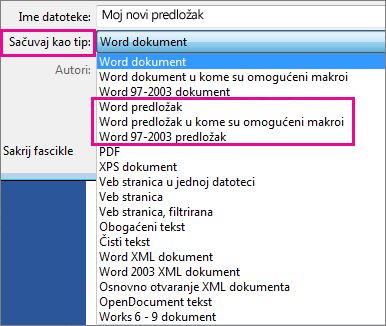
Ako vaš dokument sadrži makroe, izaberite stavku Word predložak sa makroima.
Office automatski odlazi do fascikle sa prilagođenim Office predlošcima.
- Izaberite stavku Sačuvaj.
Uređivanje predloška
Da biste ažurirali predložak, otvorite datoteku, izvršite željene promene i sačuvajte predložak.
- Izaberitestavku "Otvoridatoteku>".
- Kliknite dvaput na stavku Ovaj računar.
- Potražite fasciklu sa prilagođenim Office predlošcima koja se nalazi u okviru fascikle "Dokumenti".
- Izaberite predložak i izaberite stavku Otvori.
- Napravite željene promene, a zatim sačuvajte i zatvorite predložak.
Korišćenje predloška za pravljenje novog dokumenta
Da biste započeli novi dokument na osnovu predloška, izaberite stavke "Nova>datoteka>",lično, a zatim izaberite predložak.
Napomena
Ovo dugme može da kaže "Prilagođeno" umesto "Lično".
Koristi predloške iz starijih verzija sistema Office
Ako ste napravili predloške u starijoj verziji sistema Office, možete ih koristiti i u sistemu Office 2013 i 2016. Prvi korak je da ih premestite u fasciklu sa prilagođenim Office predlošcima kako bi aplikacija mogla da ih nađe. Da biste brzo premestili predloške, upotrebite alatku za popravku.
Word
Čuvanje dokumenta kao predloška
- Otvorite Word dokument koji želite da sačuvate kao predložak.
- U meniju Datoteka izaberite stavku Sačuvaj kao predložak.
- U polju Sačuvaj kao otkucajte ime koje želite da koristite za novi predložak.
- (Opcionalno) U polju Gde odaberite lokaciju na kojoj će predložak biti sačuvan.
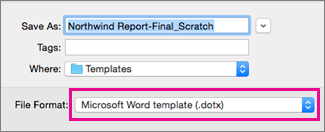
- Pored stavke "Format datoteke" izaberite Microsoft Word predložak (.dotx) ili ako dokument sadrži makroe, izaberite Microsoft Word Macro-Enabled predložak (.dotm).
- Izaberite stavku Sačuvaj.
Ako ne izaberete drugu lokaciju, predložak se čuva u /Users/username/Library/Group Containers/UBF8T346G9. Office/korisnički sadržaj/predlošci.
Da biste promenili gde Word automatski čuva predloške, u meniju programa Word izaberite stavku "Željene postavke", a zatim u okviru "Lične postavke" izaberite stavku "Lokacije datoteka". U okviru stavke Lokacije datoteka izaberite stavku Korisnički predlošci sa liste, a zatim izaberite stavku Izmeni. Otkucajte novu fasciklu i putanju koju želite da koristite i Word će sačuvati sve nove predloške u toj fascikli.
Kreirajte novi predložak na osnovu drugog predloška
Možete da prilagodite postojeći predložak da biste ga učinili još korisnijim. Dodajte statične informacije postojećem predlošku, a zatim ponovo sačuvajte datoteku (kao predložak).
U meniju Datoteka izaberite stavku Novo iz predloška.
Izaberite predložak koji je sličan onom koji želite da kreirate, a zatim izaberite stavku Kreiraj.
Napomena
Ako ne možete da pronađete predložak, možete da ga potražite na osnovu ključnih reči u polju Pretraži sve predloške.
Dodajte, izbrišite ili promenite bilo koji tekst, grafiku ili formatiranje i unesite sve druge promene koje želite da se pojave u svim novim dokumentima koje zasnivate na predlošku.
U meniju Datoteka izaberite stavku Sačuvaj kao predložak.
U polju Sačuvaj kao otkucajte ime koje želite da koristite za novi predložak.
(Opcionalno) U polju Gde odaberite lokaciju na kojoj će predložak biti sačuvan.
Pored stavke "Format datoteke" izaberite Microsoft Word predložak (.dotx) ili ako predložak sadrži makroe, izaberite Microsoft Word Macro-Enabled predložak.
Izaberite stavku Sačuvaj.
Ako ne izaberete drugu lokaciju, predložak se čuva u /Users/username/Library/Group Containers/UBF8T346G9. Office/korisnički sadržaj/predlošci.
Da biste promenili gde Word automatski čuva predloške, u meniju programa Word izaberite stavku "Željene postavke", a zatim u okviru "Lične postavke" izaberite stavku "Lokacije datoteka". U okviru stavke Lokacije datoteka izaberite stavku Korisnički predlošci sa liste, a zatim izaberite stavku Izmeni. Otkucajte novu fasciklu i putanju koju želite da koristite i Word će sačuvati sve nove predloške u toj fascikli.
Koristite svoj predložak za kreiranje novog dokumenta
Da biste započeli novi dokument na osnovu predloška, u meniju Datoteka izaberite stavku Novo iz predloška, a zatim izaberite predložak koji želite da koristite.
Oporavak podrazumevanog predloška
Kada koristite postavku "Primarni jezik" u željenim postavkama sistema da biste se prebacili na drugi jezik za pisanje dokumenata, Word kreira novi predložak za jezik, dizajniran za jezik koji ste odabrali. Rezervna kopija prethodnog predloška za jezik sa kog ste se prebacili pravi rezervnu kopiju kao datoteka Normal.dotm-(broj), pri čemu (broj) predstavlja desetocifreni broj.
Stari predložak možda ima prilagođavanja koja želite da koristite; Evo kako da je vratite u prethodno stanje:
Zatvorite Word.
U aplikaciji Finder potražite stavku "Normalno" na ovom Mac računaru.
- Trebalo bi da postoje dve datoteke: Normal.dotm i Normal.dotm-(broj).
Izbrišite datoteku Normal.dotm (izaberite je i kliknite na dugme "Premesti u korpu za otpatke")
Preimenujte drugu datoteku u Normal.dotm (uklonite crticu i broj).
Ponovo pokrenite Word.
Napomena
Kada vratite predložak koji ste koristili sa prethodnim jezikom u prethodno stanje, možda ćete morati da izvršite neka prilagođavanja za novi jezik, kao što je izbor novog podrazumevanog fonta i izbor rasporeda i margina stranice.
Izbrišite predložak
- U Nalazač otvorite /Users/username/Library/Group Containers/UBF8T346G9. Office/korisnički sadržaj/predlošci.
- Prevucite predloške koje želite da izbrišete u korpu za otpatke.
PowerPoint
Kreiranje PowerPoint predloška
Otvorite praznu prezentaciju, a zatim na kartici Prikaz, izaberite Master slajda.
Master slajda je najveća slika slajda na vrhu liste sa sličicama slajdova. Povezani rasporedi su postavljeni ispod njega.
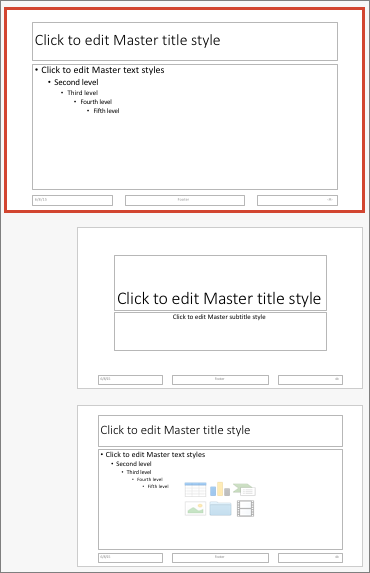
Da biste promenili master slajda ili rasporede, na kartici Master slajda izvršite neku od sledećih radnji:

Da biste dodali šarenu temu sa specijalnim fontovima i efektima, odaberite stavku Teme i izaberite temu.
Da biste promenili pozadinu, odaberite stavku Stilovi pozadine i izaberite pozadinu.
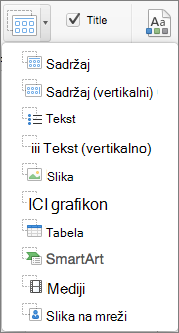
Da biste dodali čuvar mesta za tekst, sliku, grafikon i druge objekte, u oknu sa sličicama izaberite raspored slajda koji želite da zadržite kao čuvar mesta. U okviru stavke Umetanje čuvara mesta, izaberite tip čuvara mesta koji želite da dodate i prevucite da biste nacrtali veličinu čuvara mesta.
Čuvanje prezentacije kao PowerPoint predloška (.potx)
- Otvorite prezentaciju koja sadrži dizajn slajda (temu) koji želite da sačuvate kao predložak.
- Na kartici Datoteka izaberite stavku Sačuvaj kao predložak.
- U polju Sačuvaj kao otkucajte ime koje želite da koristite za novi predložak.
- (Opcionalno) U polju Gde odaberite lokaciju na kojoj će predložak biti sačuvan.
- Pored stavke "Format datoteke" izaberite PowerPoint predložak (.potx) ili, ako prezentacija sadrži makroe, izaberite PowerPoint Macro-Enabled Predložak (.potm).
- Izaberite stavku Sačuvaj.
Ako ne izaberete drugu lokaciju, predložak se čuva u /Users/username/Library/Group Containers/UBF8T346G9. Office/korisnički sadržaj/predlošci.
Kreirajte novi predložak na osnovu drugog predloška
Možete da prilagodite postojeći predložak da biste ga učinili još korisnijim. Dodajte statične informacije postojećem predlošku, a zatim ponovo sačuvajte datoteku (kao predložak).
U meniju Datoteka izaberite stavku Novo iz predloška.
Izaberite predložak koji je sličan onom koji želite da kreirate, a zatim izaberite stavku Kreiraj.
Napomena
Ako ne možete da pronađete predložak, možete da ga potražite na osnovu ključnih reči u polju Pretraži sve predloške.
Dodajte, brišite ili promenite tekst, grafiku ili oblikovanje i izvršite sve druge promene koje želite da se pojave u svim novim prezentacijama koje zasnivanje na predlošku.
U meniju Datoteka izaberite stavku Sačuvaj kao predložak.
U polju Sačuvaj kao otkucajte ime koje želite da koristite za novi predložak.
(Opcionalno) U polju Gde odaberite lokaciju na kojoj će predložak biti sačuvan.
Pored stavke "Format datoteke" izaberite PowerPoint predložak (.potx) ili ako predložak sadrži makroe, izaberite PowerPoint Macro-Enabled Predložak (.potm).
Izaberite stavku Sačuvaj.
Ako ne izaberete drugu lokaciju, predložak se čuva u /Users/username/Library/Group Containers/UBF8T346G9. Office/korisnički sadržaj/predlošci.
Korišćenje predloška za kreiranje nove prezentacije
Da biste započeli novu prezentaciju na osnovu predloška, u meniju Datoteka izaberite stavku Novo iz predloška, a zatim izaberite predložak koji želite da koristite.
Izbrišite predložak
- U Nalazač otvorite /Users/username/Library/Group Containers/UBF8T346G9. Office/korisnički sadržaj/predlošci.
- Prevucite predloške koje želite da izbrišete u korpu za otpatke.
Excel
Čuvanje radne sveske ili lista kao predloška
- Otvorite radnu svesku koju želite da sačuvate kao predložak.
- U meniju Datoteka izaberite stavku Sačuvaj kao predložak.
- U polju Sačuvaj kao otkucajte ime koje želite da koristite za novi predložak.
- (Opcionalno) U polju Gde odaberite lokaciju na kojoj će predložak biti sačuvan.
- Pored stavke "Format datoteke" izaberite Excel predložak (.xltx)" ili ako radna sveska sadrži makroe, izaberite Excel Macro-Enabled predložak (.xltm).
- Izaberite stavku Sačuvaj.
Ako ne izaberete drugu lokaciju, predložak se čuva u /Users/username/Library/Group Containers/UBF8T346G9. Office/korisnički sadržaj/predlošci.
Kreirajte novi predložak na osnovu drugog predloška
Možete da prilagodite postojeći predložak da biste ga učinili još korisnijim. Dodajte statične informacije postojećem predlošku, a zatim ponovo sačuvajte datoteku (kao predložak).
U meniju Datoteka izaberite stavku Novo iz predloška.
Izaberite predložak koji je sličan onom koji želite da kreirate, a zatim izaberite stavku Kreiraj.
Napomena
Ako ne možete da pronađete predložak, možete da ga potražite na osnovu ključnih reči u polju Pretraži sve predloške.
Dodajte, brišite ili promenite bilo koji sadržaj, grafiku ili oblikovanje i izvršite sve druge promene koje želite da se pojave u svim novim radnim sveskama koje zasnivate na predlošku.
U meniju Datoteka izaberite stavku Sačuvaj kao predložak.
U polju Sačuvaj kao otkucajte ime koje želite da koristite za novi predložak.
(Opcionalno) U polju Gde odaberite lokaciju na kojoj će predložak biti sačuvan.
Pored stavke "Format datoteke" izaberite Excel predložak (.xltx)" ili ako predložak sadrži makroe, izaberite Excel Macro-Enabled predložak (.xltm).
Izaberite stavku Sačuvaj.
Ako ne izaberete drugu lokaciju, predložak se čuva u /Users/username/Library/Group Containers/UBF8T346G9. Office/korisnički sadržaj/predlošci.
Koristite predložak za kreiranje nove radne sveske
Da biste započeli novu radnu svesku na osnovu predloška, u meniju " Datoteka " izaberite stavku " Novo" iz predloška, a zatim izaberite predložak koji želite da koristite.
Izbrišite predložak
- U Nalazač otvorite /Users/username/Library/Group Containers/UBF8T346G9. Office/korisnički sadržaj/predlošci.
- Prevucite predloške koje želite da izbrišete u korpu za otpatke.
Takođe pogledajte
Razlike između predložaka, tema i Word stilova
Microsoft predlošci i teme
Preuzimanje besplatnih, unapred ugrađenih predložaka
Besplatni predlošci pozadina za PowerPoint
Uređivanje predložaka
