
Šta je ovo?
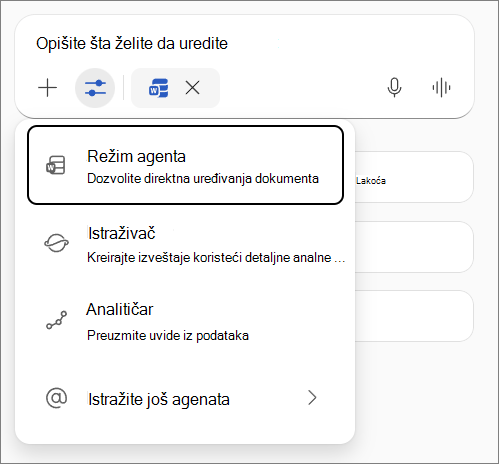
Uređivanje uz Copilot u programu Word vam omogućava da radite sa funkcijom Copilot kao ko-kreator direktno u dokumentu. Možete da zatražite od funkcije Copilot da kreira, uređuje, usavršava i oblikuje sadržaj na licu mesta – pomoću ugrađenih stilova i funkcija programa Word – dok vi ostajete fokusirani na svoje ideje. U ranijim izdanjima ovaj režim je nazivan režimom agenta.
Kada Copilot uređuje u programu Word, on koristi Work IQ za kreiranje ili sužavanje sadržaja i dostupan je uz prioritetni pristup. Work IQ je mehanizam inteligencije koji stoji iza funkcije Microsoft Copilot i agenata. On uči kako radite i povezuje se sa organizacionim i ličnim podacima, kao što su datoteke, e-poruke i sastanci.
Napomena
Uređivanje pomoću funkcije Copilot se uvodi širom sveta za korisnike sa Premium licencom za Copilot. Ako još uvek nemate pristup, pridružite se programima Insiders ili Frontier programu i uverite se da koristite najnoviji Beta kanal ili trenutne verzije kanala – Preview aplikacija za Windows računare ili Mac računare ili Mac ili potvrdite svoju Premium Copilot licencu i pokušajte ponovo kasnije.
Ko ima pristup?
Uređivanje pomoću funkcije Copilot u programu Word se izdaje samo za korisnike sa jednom od ovih licenci:
- Microsoft Copilot (za organizacije)
- Microsoft 365 Premium (za pojedince)
- Microsoft 365 Personal, Family ili Premium (uskoro)
Kako da pristupite i koristite uređivanje uz Copilot
- Otvorite Word i prijavite se pomoću naloga koji omogućava Copilot.
- Potražite Copilot na kartici "Početak" ili na bočnoj traci.
- Izaberite "Alatke>" "Uredi pomoću funkcije Copilot" u polju za upit za Copilot.
- U polju za odziv jasno otkucajte zahtev i navedite detalje, kao što su Summarize this document and update the table with numbers from /Sept Data Pull email.
- Nastavite da pitate i kreirate dok Copilot obavlja težak posao.
Napomena
- Ako ne vidite funkciju "Uređivanje pomoću funkcije Copilot" u programu Word, ona se i dalje izdaje širom sveta i postaje opšte dostupna. U međuvremenu, ona je dostupna korisnicima verzije za pregled. Ako smatrate da bi trebalo da budete u grupi korisnika za pregled, još jednom proverite svoj Frontier ili Insider status ili se obratite IT administratoru.
- Ako imate licencu za Microsoft Copilot za preduzeća, možete da joj pristupate putem programa Insider ili Frontier programa za pregled.
- Ako imate pretplatu na Microsoft 365 Personal, Family (vlasnik primarnog naloga) ili Premium:
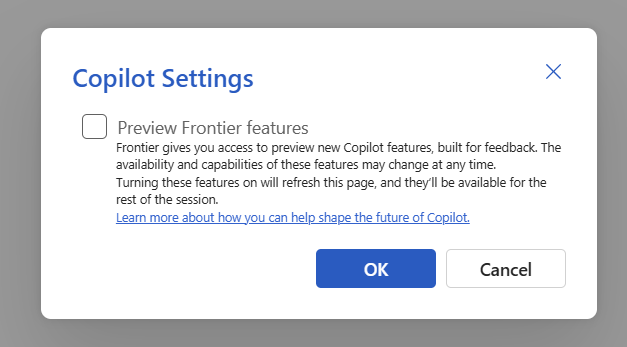
- U programu Word za veb, otvorite dokument i uključite Frontier funkcije putemopcija>datoteke>Copilot postavke.
- U programu Word za Windows morate da se pridružite programu Microsoft 365 Insider i izaberete Beta kanal.
Ostale napomene i saveti
Ako želite da zatražite od funkcije Copilot da koristi postojeći dokument kao izvor, otkucajte / a zatim otkucajte ime dokumenta, e-poruke, sastanka itd. – ili u oknu koje se otvori izaberite stavku Files i izaberite dokument sa liste.
Napomena
Ova funkcija je dostupna korisnicima sa licencom za Microsoft Copilot.
Work IQ je dostupan korisnicima sa licencom za Microsoft Copilot.
Budite pažljivi kada radite sa osetljivim ili deljenim datotekama u funkciji "Uređivanje uz Copilot u programu Word. Copilot unosi direktne promene u dokument. Ako treba da vratite promene, lako možete da ih opozovete ili pregledate prethodne verzije u bilo kom trenutku.
Kada koristite Work IQ u deljenom dokumentu, funkcija "Uređivanje uz Copilot" će uvek prvo prikazati pregled predloženih promena u ćaskanju. Morate da pregledate i potvrdite te promene pre nego što se bilo šta primeni na dokument. Ovo sprečava slučajno deljenje osetljivog ili neželjenog sadržaja sa saradnicima.
Uređivanje uz Copilot može da kreira sadržaj samo u trenutno otvorenom dokumentu. Trenutno ne može da kreira nove datoteke.
Integracija sa spoljnim alatkama nije podržana.
Da biste poslali povratne informacije, koristite dugmad palca nagore/nadole. Ako ste deo programa ranog pristupa Frontier, proverite e-poruku dobrodošlice ili Frontier portal za posebne kanale povratnih informacija ili ankete.
Za pitanja o licenciranju ili pristupu, korisnici iz velikih preduzeća treba da se obrate IT administratoru ili predstavniku Microsoft naloga.
Ograničenja
- Uređivanje pomoću funkcije Copilot ne može da generiše ili umetne slike u dokument. Da biste koristili Copilot za generisanje slike, isključite opciju "Uredi pomoću funkcije Copilot" u polju za odziv za Chat, a zatim prosledite odziv za generisanje slike u Chat-u kao i obično.
- Uređivanje pomoću funkcije Copilot trenutno ne možete da dodajete ili menjate komentare u Word dokumentu. Ako zatražite promene sadržaja u dokumentu sa kojim je komentar povezan, komentar može biti izbrisan ako uređivanje pomoću usluge Copilot izvrši promene u pasusu u kojem je komentar usidren.
- Uređivanje pomoću funkcije Copilot ne može da uključi/isključi ili prihvati/odbije praćene promene. Uređivanje pomoću usluge Copilot će poštovati praćenje promena, a ako je funkcija "Prati promene" omogućena, onda će se promene uređivanja uz Copilot pratiti u dokumentu.
Novi Frontier program klijentima pruža rani, praktičan pristup eksperimentalnim Microsoft Copilot inovacijama direktno u njihovom okruženju. Agenti i AI funkcije označeni kao "Frontier" su preliminarne verzije napravljene za procenu i slanje povratnih informacija. Pošto su ove funkcije još uvek u razvoju, njihova dostupnost i mogućnosti mogu da se promene u bilo kom trenutku. Saznajte više o tome kako možete da pomognete u oblikovanju sledeće generacije funkcije Microsoft Copilot.
Saznajte više
Dobro došli u Copilot u programu Word
Najčešća pitanja o funkciji Copilot u programu Word
Radna verzija i dodavanje sadržaja uz funkciju Copilot u programu Word