
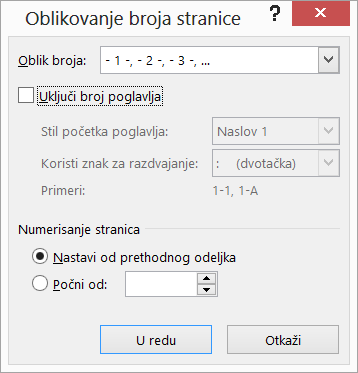
Dijalog "Format broja stranice" u programu Word vam omogućava da navedete format i stil numerisanja (na primer -1, -2-, -3- ili i, ii, iii), format broja poglavlja i broj prve stranice koji se koristi u dokumentu ili odeljku. Da biste joj pristupili, izaberite stavku "Broj> stranice","Oblikuj brojeve stranica", "Brojevi stranica"... na kartici "Umetanje" u grupi "Zaglavlje & podnožje".
Format broja
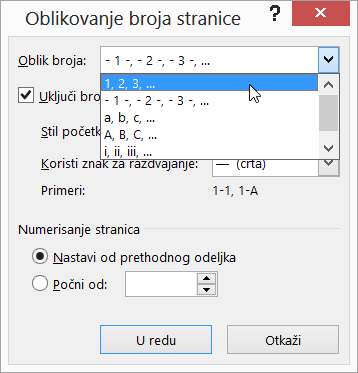
U polju " Format broja " izaberite kako želite da brojevi izgledaju u dokumentu.
Napomena
Ovo se razlikuje od biranja mesta na kojem želite da se brojevi pojave. Da biste naveli položaj numerisanja stranica, kao i druge standardne stilove numerisanja stranica, izaberite stavku "Umetni>broj stranice", izaberite stavku " Vrh stranice " ili "Dno stranice", a zatim odaberite željenu opciju.
Uključi broj poglavlja
Potvrdite izbor u polju za potvrdu " Uključi broj poglavlja " ako dokument sadrži poglavlja i želite da se brojevi poglavlja pojavljuju u naslovima zajedno sa brojevima stranica. Zatim možete odabrati stilove naslova koji bi trebalo koristiti za brojeve poglavlja i tip znaka za razdvajanje koji želite da koristite posle brojeva poglavlja.
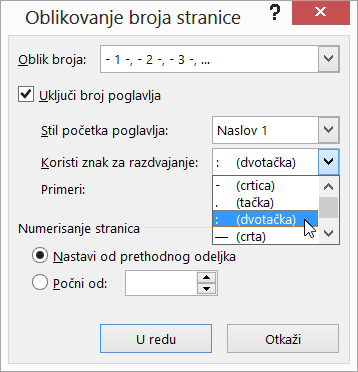
Ako niste primenili numerisanje na naslove poglavlja u dokumentu, evo kako to možete da uradite:
Primena numerisanja naslova poglavlja
Napomena
Morate da koristite jedinstveni stil naslova za naslove poglavlja. Na primer, ako koristite stil „Naslov 1“ za naslove poglavlja, nemojte koristiti „Naslov 1“ za bilo koji drugi tekst u dokumentu.
Izaberite naslov prvog poglavlja u dokumentu.
Na kartici Početak, u grupi Pasus kliknite na strelicu pored stavke Lista sa više nivoa.
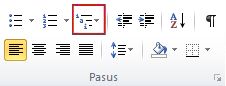
Kliknite na definiciju liste numerisanja poglavlja (onu koja uključuje tekst Naslov 1 ili Poglavlje 1).
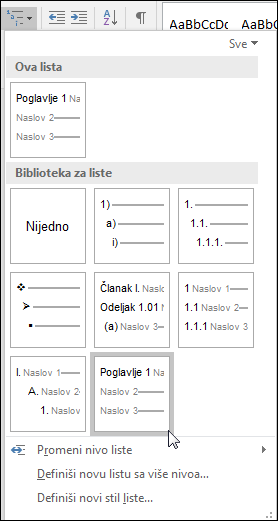
Definicija liste numerisanja poglavlja će se automatski primeniti na sve naslove u dokumentu koji koriste taj stil (u ovom primeru stil "Naslov 1").
Osnovne informacije o stilovima naslova potražite u članku "Dodavanje naslova".
Više informacija o korišćenju naslova poglavlja sa brojevima stranica potražite u članku "Dodavanje brojeva poglavlja u natpise u programu Word.
Numerisanje stranica
Koristite ove opcije da biste podesili broj prve stranice koji se koristi u dokumentu ili odeljku.
- Izaberite stavku "Nastavi iz prethodnog odeljka " ako radite sa odeljcima i želite da se numerisanje stranica nastavi iz prethodnog odeljka.
- Kliknite na dugme "Počni na" da biste naveli da dokument ili odeljak u kojem radite počinju od broja stranice koji je različit od 1.
Više informacija o radu sa brojevima stranica i odeljcima potražite u članku "Prilagođavanje brojeva stranica i njihovih oblika u različitim odeljcima Word dokumenata.