Koristite komentare u dokumentu da biste davali predloge drugim osobama ili da biste pratili probleme za praćenje.
Umetanje komentara
- Izaberite tekst koji želite da komentarišete ili kliknite na kraj teksta.
- Na kartici Redigovanje izaberite stavku Novi komentar.
- Otkucajte komentar. Word prikazuje komentar u balončiću na margini dokumenta.

Odgovaranje na komentar
- U komentaru kliknite na dugme Odgovori.
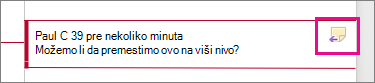
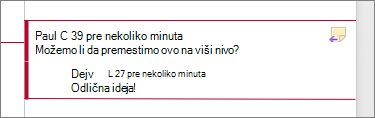
Možete i da kliknete na komentar, a zatim na kartici "Pregled" izaberete stavku "Novi komentar". - Otkucajte odgovor.
Brisanje komentara
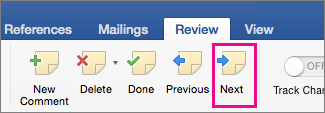
- Na kartici " Redigovanje ", u odeljku "Komentari" kliknite na dugme " Dalje" da biste izabrali komentar.
- Na kartici "Redigovanje " kliknite na dugme "Izbriši".
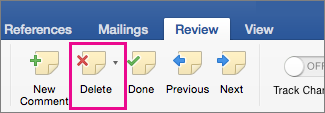
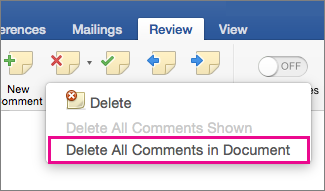
Da biste izbrisali sve komentare odjednom, kliknite na strelicu pored stavke "Izbriši", a zatim izaberite stavku "Izbriši sve komentare u dokumentu".