Uključivanje i isključivanje praćenja promena
Idite na pregled>praćenja promena.
- Kada je opcija "Prati promene" uključena, odeljak je istaknut. Brisanja su označena kao precrtani tekst, a dodaci su označeni podvlačenjem. Promene različitih autora označene su različitim bojama.
- Kada je opcija "Prati promene" isključena, odeljak nije istaknut. Word prestaje sa označavanjem promene, ali obojena podvlačenja i precrtavanja su i dalje u dokumentu.
Savet
Na statusnu traku možete da dodate i indikator praćenja promena. Kliknite desnim tasterom miša na statusnu traku i izaberite stavku "Prati promene".
Prikazivanje praćenih promena
Napomena
Kada je dokument u režimu uređivanja ili redigovanje, možete da izaberete praćenu promenu da biste videli potpunu, predloženu promenu saradnika na prikazanoj kartici. Zadržite pokazivač iznad dugmeta "Prihvati" ili "Odbaci" da biste videli pregled šta će ta radnja uraditi na konačan dokument.
Odaberite čije promene treba pratiti
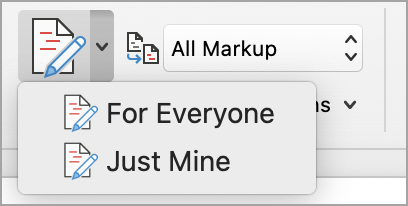
Možete da odaberete da pratite samo svoje promene ili promene svih osoba.
- Da biste pratili sve promene – idite na pregled>Praćenje promena>za svakoga.
- Da biste pratili samo sopstvene promene – idite na pregled>Prati promene>Samo moje.
Savet
Da biste koristili lozinku kako biste sprečili druge da isključe praćenje promena – idite na pregled>praćenja promena>Zaključavanje praćenja.
Odaberite kako želite da vidite promene u dokumentu
Možete odabrati tip naznake koju želite da vidite.
Idite na karticu "Redigovanje " i sa padajuće liste izaberite stavku "Sve naznake ".
Izaberite neku od sledećih opcija:
-
Jednostavna naznaka prikazuje praćene promene sa crvenom linijom na margini.
-
Sve naznake prikazuju praćene promene sa različitim bojama teksta i linijama za svakog redaktora.
-
Opcija "Bez naznake " skriva naznake da bi se prikazao dokument sa uključenim promenama.
-
Originalni prikazuje originalni dokument bez praćenih promena i komentara. Međutim, sve praćene promene ili komentari u dokumentu koji nisu prihvaćeni, odbačeni ili izbrisani ostaju u dokumentu.
Odaberite način prikaza praćenja promena
Možete da odaberete tipove promena koje se prikazuju i način na koji se prikazuju. Ako odaberete da prikažete revizije kao balončiće, oni se prikazuju na marginama dokumenta. Ako odaberete da ih prikažete direktno u dokumentu u redu. Promene reda u redu prikazuju sva brisanja sa precrtanim tekstom umesto unutar balončića.
Idi na redigovanje>Prikaži naznake.
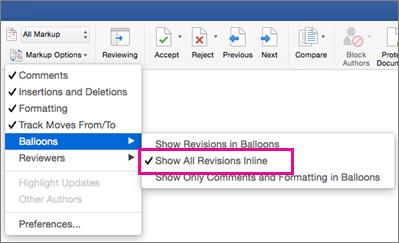
Izaberite stavku Balončići, a zatim izaberite željeni tip prikaza.
-
Prikaži promene u balončićima
-
Prikaži sve promene u samom tekstu
-
Prikazivanje samo oblikovanja u balončićima
Napomena
Ako želite da vidite praćene promene u balončićima, morate biti u prikazu rasporeda za štampanje ili u prikazu veb rasporeda.
Prikaz promena po tipu uređivanja
Idi na redigovanje>Prikaži naznake.
Izaberite tip uređivanja.
-
Umetanja i brisanja
-
Oblikovanje
Oznaka potvrde pored stavke ukazuje na to da je ona izabrana.
Napomena
Čak i ako sakrijete neki tip naznake tako što ga opozovete u meniju " Prikaži naznake ", naznaka se automatski prikazuje svaki put kada dokument otvorite vi ili ga otvori redaktor.
Prikaz promena po redaktorima
- Idi na redigovanje>Prikaži naznake.
-
Izaberite određeni People.
- Potvrdite izbor u ovom polju za potvrdu da biste opozvali izbor u svim poljima za potvrdu, osim u onim koja su pored imena redaktora čije promene želite da prikažete.
Napomena
Da biste izabrali ili opozvali izbor u svim poljima za potvrdu za sve redaktore na listi, izaberite stavku Svi redaktori.
Možete da se krećete od jedne praćene promene do druge.
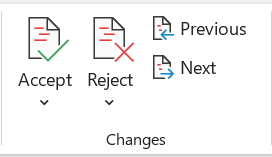
- U okviru "Pregled > promena" izaberite stavku "Dalje" da biste prikazali sledeću praćenu promenu.
- U okviru "Pregled > promena" izaberite stavku "Prethodno" da biste prikazali prethodnu praćenu promenu.
Prihvatanje ili odbacivanje praćenih promena
Postoji više načina za adresiranje praćenih promena. Najveštiji metod je da identifikujete komentatora i reagujete na praćenu promenu putem prikaza kartice kada kliknete na označenu promenu. Kartica prikazuje ime komentatora i opciju da prihvatite ili odbijete predlog.
Prihvatanje ili odbacivanje praćenih promena u nizu pomoću glavnog menija
Možete da rešite podučavanje praćenih promena od početka do kraja dokumenta u nizu.
- Izaberite stavku Pregledaj>promene>Dalje.
-
Izaberite stavku "Prihvati" ili "Odbij". Sledeća sekvencijalna praćena promena je istaknuta za vaš pregled i radnju.
Napomena
Takođe možete da prihvatite ili odbijete pojedinačne praćene promene pomoću padajućih menija glavnih menija. Ovaj metod se često koristi kao metodički pristup pregledanju praćenih promena.
Prihvatanje promena pomoću glavnog menija
U okviru "Pregled>promena" izaberite stavku "Prihvati".
Izaberite jednu od opcija:
-
Prihvati i pređi na sledeću
-
Prihvati ovu promenu
-
Prihvati sve promene
-
Prihvati sve promene i zaustavi praćenje
Odbijanje promena pomoću glavnog menija
U okviru "Pregled>promena" izaberite stavku "Odbij".
Izaberite jednu od opcija:
-
Odbij i pređi na sledeću
-
Odbaci ovu promenu
-
Odbaci sve promene
-
Odbaci sve promene i zaustavi praćenje
Prihvatanje ili odbacivanje promena u dokumentu jednim klikom desnog tastera miša
Dok radite u dokumentu, možete da kliknete desnim tasterom miša na praćenu promenu da biste prihvatili ili odbacili promenu. Korišćenje metoda klika desnim tasterom miša prikazuje opcije menija banera i opcije padajućeg menija.
Prihvatite promene na liniji pomoću opcije banera koji se dobija desnim klikom miša
Kliknite desnim tasterom miša praćenu promenu u dokumentu da biste pregledali jedan predlog.
Na baneru izaberite jednu od sledećih opcija:
-
Prihvatiti>Prihvati i pređi na sledeću
-
Prihvatiti>Prihvati ovu promenu
-
Prihvatiti>Prihvati sve promene
-
Prihvatiti>Prihvati sve promene i zaustavi praćenje
-
Prihvati i pređi na sledeću
Kliknite desnim tasterom miša praćenu promenu u dokumentu da biste pregledali jedan predlog.
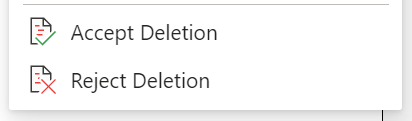
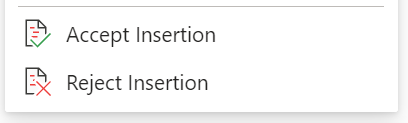
U padajućem meniju izaberite jednu od sledećih opcija:
-
Prihvati umetanje (ili prihvati brisanje)
-
Odbijanje umetanja (ili odbijanje brisanja)
Prihvatanje ili odbijanje svih praćenih promena odjednom u glavnom meniju
Prihvati sve praćene promene
U okviru "Pregled>promena" izaberite stavku "Prihvati".
Izaberite jednu od opcija:
-
"PrihvatiSve prikazane promene"
-
Prihvati sve promene
-
Prihvati sve promene i zaustavi praćenje
Odbaci sve praćene promene
U okviru "Pregled>promena" izaberite stavku "Odbij".
Izaberite jednu od opcija:
-
OdbijSve prikazane promene
-
Odbaci sve promene
-
Odbaci sve promene i zaustavi praćenje
Napomena
Kada je izabrana kartica "Praćenje>redigovanja>Prikaži naznakeodređeni PeopleAll Reviewers>>, opcije "Prihvati sve prikazane promene" i "Odbaci sve prikazane promene" se ne prikazuju.
Sakrivanje promena ih ne uklanja iz dokumenta. Morate da koristite komande Prihvati i Odbaci u grupi Promene da biste uklonili naznake iz dokumenta.
- Idite napostavke>štampanja>datoteke>Odštampaj sve stranice.
- U okviru "Informacije o dokumentu" izaberite stavku "Odštampaj naznaku " da biste obrisali oznaku potvrde.
Prikaz svih promena na listi sa rezimeom u oknu za redigovanje
Idite u okno za redigovanje>.
Odaberite da li želite da vidite okno za redigovanje pored ili ispod dokumenta.
- Izaberite vertikalno okno za redigovanje da biste videli listu svih promena pored dokumenta.
- Izaberite horizontalno okno za redigovanje da biste videli listu svih promena ispod dokumenta.
Okno za redigovanje možete da koristite kao korisnu alatku za proveru da li su sve praćene promene uklonjene iz dokumenta da bi se one pojavile drugima koji mogu pregledati dokument. Odeljak za rezime u vrhu okna za redigovanje prikazuje tačan broj vidljivih praćenih promena i komentara koji ostaju u dokumentu.
Okno za redigovanje vam omogućava da pregledate dugačke komentare koje se ne uklapaju u balončić komentara.
Napomena
Okno za redigovanje, za razliku od dokumenta ili balončića sa komentarima, nije najbolja alatka za unošenje izmena u dokument. Umesto da brišete tekst ili komentare ili vršite druge promene u oknu za redigovanje, izvršite sve promene uređivanja u dokumentu. Promene će zatim biti vidljivi u oknu za redigovanje.
Važno
Komentari više nisu deo funkcije "Prati promene".
Uključivanje praćenja promena
Word za veb možete da podesite tako da prati promene za sve korisnike koji sarađuju na dokumentu ili da prati samo vaše promene.
Idite na pregled>praćenja promena.
Sa padajuće liste " Prati promene " izaberite jednu od sledećih opcija:
- Da biste pratili promene koje su u dokumentu napravili svi korisnici, izaberite stavku "Za sve".
- Da biste pratili samo promene koje ste napravili u dokumentu, izaberite Samo moje.
Isključivanje praćenja promena
- Idite na pregled>praćenja promena.
- Sa padajuće liste "Prati promene " izaberite stavku "Isključeno".
Izbor prikaza "Naznaka"
Idite uprikaz naznakaredigenta>.
Izaberite jednu od opcija za naznake sa padajuće liste.
-
Jednostavna naznaka – pogledajte predloge na margini.
-
Sve naznake – pogledajte predloge na stranici.
Pregledanje promena, prihvatanje ili odbacivanje promena
Prihvatanje ili odbacivanje praćenih promena u nizu
Možete redom da pregledate svaku praćenu promenu i odlučite da li ćete prihvatiti ili odbaciti promenu.
Kliknite na početak dokumenta ili ga dodirnite.
Idite na pregled>praćenja promena i izaberite stavku "Prihvati" ili "Odbaci". Kako prihvatate ili odbacujete promene, Word se premešta na sledeću promenu.
Savet
Da biste se kretali kroz promene u dokumentu bez njihovog prihvatanja ili odbacivanja, izaberite stavke "Sledeće " ili "Prethodno".
Ponovite dok ne pregledate sve promene u dokumentu.
Prihvatanje ili odbacivanje jedne promene
Umesto da se redom krećete kroz promene, možete da prihvatite ili odbijete jednu promenu. Kada prihvatite ili odbijete promenu, Word se neće premestiti na sledeću promenu u dokumentu.
Izaberite promenu.
Izaberite opciju da je prihvatite ili odbijete.
Počnite besplatno uz Word za veb.
Kada su praćene promene uključene, Word označava sve promene koje unesu autori dokumenta. Ovo je korisno kada sarađujete sa drugim autorima jer možete da vidite koji autori su napravili određenu promenu.
Uključivanje praćenja promena
On the Review tab, select Track Changes.
Izaberite da pratite samo svoje promene ili promene svih osoba.
- Da biste pratili sve promene – na kartici " Redigovanje " izaberite stavku "Prati promene>za svakoga".
- Da biste pratili samo sopstvene promene – na kartici "Redigovanje" izaberite stavku "Prati samo moje" promene>.
Napomena
Da biste isključili praćenje promena, ponovo izaberite "Prati promene ".
Prihvatanje ili odbijanje svih praćenih promena odjednom u glavnom meniju
Prihvati sve praćene promene
Izaberite redigovanje>,prihvati.
Izaberite jednu od opcija:
-
"PrihvatiSve prikazane promene"
-
Prihvati sve promene
-
Prihvati sve promene i zaustavi praćenje
Odbaci sve praćene promene
Izaberite redigovanje>odbacivanja.
Izaberite jednu od opcija:
-
OdbijSve prikazane promene
-
Odbaci sve promene
-
Odbaci sve promene i zaustavi praćenje
Word prikazuje promene u dokumentu tako što prikazuje liniju na margini. Ako se prebacite na prikaz "Sve naznake ", videćete promene u samom tekstu i u balončićima.
Svaki put kada neko doda komentar, on će se pojaviti u balončiću.
Pregled umetnutih promena
Da biste promene videli u samom tekstu umesto u balončićima, uradite sledeće:
On the Review tab, select Markup Options
Postavite pokazivač na balončiće i izaberite stavku "Prikaži sve promene u samom tekstu".
Zadrži praćenje promena uključeno
Da biste sprečili druge da isključe praćenje promena, zaključajte "Praćenje promena" pomoću lozinke.
Važno
Obavezno zapamtite lozinku da biste mogli da isključite praćenje promena kada budete spremni da prihvatite ili odbijete promene.
Zaključavanje praćenja promena pomoću lozinke
Na kartici "Redigovanje" izaberite stavku "Zaštiti>dokument".
U polje "Lozinka " unesite lozinku.
Ponovo unesite lozinku i kliknite na dugme "U redu".
Dok su praćene promene zaključane, ne možete da isključite praćenje promena i ne možete da prihvatate ili odbacujete promene.
Otključaj praćenje promena
- Na kartici "Redigovanje" izaberite stavku "Zaštiti>dokument".
- U okviru "Zaštita" opozovite izbor u polju za potvrdu "Zaštiti dokument za".
- Unesite lozinku, a zatim kliknite na dugme "U redu".
Povezani članak
Prihvatanje ili odbacivanje praćenih promena u programu Word
Praćenje promena u Word za iPad
Uključivanje ili isključivanje praćenja promena
Dodirnite karticu " Redigovanje ".
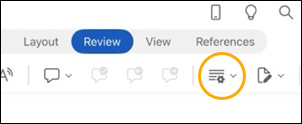
Dodirnite dugme " Praćenje promena i opcija naznaka ".
Dodirnite stavku "Prati promene", a zatim odaberite "Za svakoga " ili "Samo moje".
Prikazivanje ili skrivanje naznaka
Na kartici " Redigovanje " dodirnite dugme " Praćenje promena i opcija naznaka ".
Na listi dodirnite željenu opciju.
Prikazivanje praćenih promena po tipu
Na kartici " Redigovanje " dodirnite dugme " Praćenje promena i opcija naznaka ".
Dodirnite stavku "Prikaži naznake".
Na listi " Prikaži naznake " dodirnite željenu opciju:
-
Zapis perom prikazuje ili skriva oznake napravljene digitalnim perom u dokumentu.
-
Umetanja & brisanja prikazuju ili skrivaju umetnuti ili izbrisani tekst.
-
Oblikovanje prikazuje ili skriva promene oblikovanja.
-
Prikaži promene u balončićima Prikazuje promene u balončićima na desnoj margini.
-
Prikaži samo oblikovanje u balončićima prikazuje samo promene oblikovanja u balončićima, a ostale promene zadržava kao umetnuto praćenje.
Prikazivanje praćenih promena po redaktoru
Ako postoji više redaktora za dokument, Word će podrazumevano prikazati sve promene. Međutim, možete da odaberete da se prikazuju samo promene koje su izvršili određeni gledaoci.
- Na kartici "Redigovanje " dugme "Praćenje promena i opcije naznaka ".
- Dodirnite stavku "Prikaži naznake".
- Na listi "Prikaži naznake", dodirnite "Redaktori".
- Na listi "Drugi autori " dodirnite imena redaktora čije promene želite da vidite ili dodirnite stavku "Svi redaktori".
Prihvatanje promena
Dodirnite dvaput promenu u dokumentu da biste je izabrali.
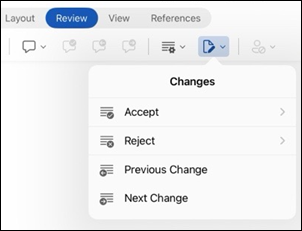
Na kartici " Redigovanje " dodirnite dugme " Promene ", a zatim stavku " Prihvati".
Uradite nešto od sledećeg:
- Dodirnite stavke "Prihvati" & "Premesti na sledeće" da biste prihvatili promenu i prešli na sledeću promenu u dokumentu.
- Dodirnite stavke "Prihvati brisanje", "Prihvati umetanje" ili "Prihvati promenu " da biste prihvatili izabranu promenu, koja je kontekstualno identifikovana po tipu, a ne da se premeštate na sledeću promenu u dokumentu.
- Dodirnite stavku "Prihvati sve prikazano" da biste prihvatili sve promene koje su vidljive, ali ne i promene koje su skrivene. Na primer, ako pregledate samo promene koje je napravio određeni redaktor, dodirom na dugme " Prihvati sve prikazano " prihvataju se samo promene koje je napravio taj redaktor.
- Dodirnite stavku "Prihvati sve" da biste prihvatili sve promene u dokumentu.
- Dodirnite stavke "Prihvati sve" & "Zaustavi praćenje " da biste prihvatili sve promene u dokumentu i isključili praćenje promena.
Da biste prešli na drugu promenu, a da je ne prihvatite ili odbacite, dodirnite ikonu "Prethodna " ili "Sledeća ".
Odbaci promene
Dodirnite dvaput promenu u dokumentu da biste je izabrali.
Na kartici " Redigovanje " dodirnite dugme " Promene ", a zatim stavku " Odbij".
Uradite nešto od sledećeg:
- Dodirnite stavke "Odbaci" & "Premesti na sledeće" da biste odbili promenu i prešli na sledeću promenu u dokumentu.
- Dodirnite stavku "Odbaci brisanje", "Odbaci umetanje" ili "Odbaci promenu " da biste odbili izabranu promenu, identifikovanu kontekstualno po tipu, a da se ne pomerate na sledeću promenu u dokumentu.
- Dodirnite stavku "Odbaci sve" "Prikazano " da biste odbili sve promene koje su vidljive, ali ne i promene koje su skrivene. Na primer, ako pregledate samo promene koje je napravio određeni redaktor, dodirom na dugme " Odbaci sve prikazane " odbijaju se samo promene koje je napravio taj redaktor.
- Dodirnite stavku "Odbaci sve" da biste odbili sve promene u dokumentu.
- Dodirnite stavku "Odbaci sve" & "Zaustavi praćenje " da biste odbili sve promene u dokumentu i isključili praćenje promena.
Da biste prešli na drugu promenu, a da je ne prihvatite ili odbacite, dodirnite ikonu "Prethodna " ili "Sledeća ".
Brisanje komentara
- Dodirnite dvaput komentar u dokumentu da biste ga izabrali.
- Dodirnite karticu " Redigovanje ".
- Dodirnite komentar, dodirnite tri tačke ..., a zatim dodirnite stavku "Izbriši nit".
Praćenje promena u Word za iPhone
Uključivanje ili isključivanje praćenja promena
Dodirnite dugme "
da biste otvorili traku.
Dodirnite stavku "Početak", a zatim "Redigovanje".
Pomerite se do stavke " Prati promene", a zatim uključite ili isključite preklopnik.
Prikazivanje ili skrivanje naznaka
Na kartici "Redigovanje " dodirnite stavku "Prikaži radi redigovanja".
Dodirnite opciju koju želite:
- Sve naznake (umetnute) prikazuje konačan dokument sa praćenim promenama vidljivim u samom tekstu
-
Bez naznake se ne prikazuje konačan dokument bez praćenih promena
-
Originalni prikazuje originalni dokument bez praćenih promena
Prikazivanje praćenih promena po tipu
Na kartici "Redigovanje " dodirnite stavku "Prikaži radi redigovanja".
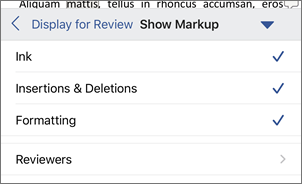
Dodirnite stavku "Prikaži naznake".
Na listi " Prikaži naznake " dodirnite željenu opciju:
-
Zapis perom prikazuje ili skriva oznake napravljene digitalnim perom u dokumentu.
-
Umetanja & brisanja prikazuju ili skrivaju umetnuti ili izbrisani tekst.
-
Oblikovanje prikazuje ili skriva promene oblikovanja.
Prikazivanje praćenih promena po redaktoru
Ako postoji više redaktora za dokument, Word će podrazumevano prikazati sve promene. Međutim, možete da odaberete da se prikazuju samo promene koje su izvršili određeni gledaoci.
- Na kartici "Redigovanje " dodirnite stavku "Prikaži radi redigovanja".
- Dodirnite stavku "Prikaži naznake".
- Dodirnite stavku "Redaktori".
- Na listi "Drugi autori " dodirnite imena redaktora čije promene želite da vidite ili dodirnite stavku "Svi redaktori".
Prihvatanje promena
Dodirnite dvaput promenu u dokumentu da biste je izabrali.
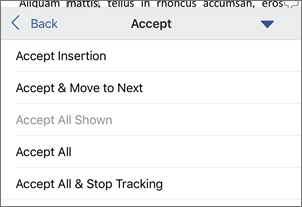
Na kartici "Redigovanje " dodirnite stavku " Prihvati".
Uradite nešto od sledećeg:
- Dodirnite stavke "Prihvati" & "Premesti na sledeće" da biste prihvatili promenu i prešli na sledeću promenu u dokumentu.
- Dodirnite stavke "Prihvati brisanje", "Prihvati umetanje" ili "Prihvati promenu " da biste prihvatili izabranu promenu, koja je kontekstualno identifikovana po tipu, a ne da se premeštate na sledeću promenu u dokumentu.
- Dodirnite stavku "Prihvati sve prikazano" da biste prihvatili sve promene koje su vidljive, ali ne i promene koje su skrivene. Na primer, ako pregledate samo promene koje je napravio određeni redaktor, dodirom na dugme " Prihvati sve prikazano " prihvataju se samo promene koje je napravio taj redaktor.
- Dodirnite stavku "Prihvati sve" da biste prihvatili sve promene u dokumentu.
- Dodirnite stavke "Prihvati sve" & "Zaustavi praćenje " da biste prihvatili sve promene u dokumentu i isključili praćenje promena.
Odbaci promene
Dodirnite dvaput promenu u dokumentu da biste je izabrali.
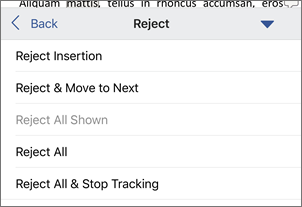
Na kartici "Redigovanje" dodirnite stavku "Odbaci".
Uradite nešto od sledećeg:
- Dodirnite stavke "Odbaci" & "Premesti na sledeće" da biste odbili promenu i prešli na sledeću promenu u dokumentu.
- Dodirnite stavku "Odbaci brisanje", "Odbaci umetanje" ili "Odbaci promenu " da biste odbili izabranu promenu, identifikovanu kontekstualno po tipu, a da se ne pomerate na sledeću promenu u dokumentu.
- Dodirnite stavku "Odbaci sve" "Prikazano " da biste odbili sve promene koje su vidljive, ali ne i promene koje su skrivene. Na primer, ako pregledate samo promene koje je napravio određeni redaktor, dodirom na dugme " Odbaci sve prikazane " odbijaju se samo promene koje je napravio taj redaktor.
- Dodirnite stavku "Odbaci sve" da biste odbili sve promene u dokumentu.
- Dodirnite stavke "Odbaci sve" & "Zaustavi praćenje " da biste odbili sve promene u dokumentu i isključili praćenje promena.
Brisanje komentara
- Dodirnite dvaput komentar u dokumentu da biste ga izabrali.
- Dodirnite komentar, dodirnite tri tačke ..., a zatim dodirnite stavku "Izbriši nit".