Uključivanje lenjira
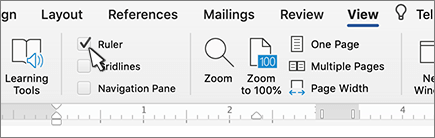
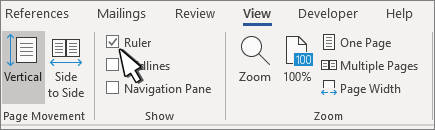
Ako ne vidite lenjir na vrhu dokumenta, idite na stavku ">Prikaži lenjir " da biste ga prikazali. Kada lenjir postane vidljiv, možete ga koristiti da biste postavili tabulatore i uvlačenja.
Podešavanje tabulatorskog razmaka pomoću lenjira
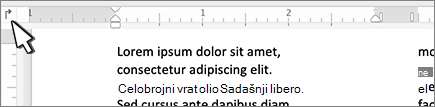
Izaberite levi tabulator
 na levom kraju horizontalnog lenjira da biste ga promenili u željeni tip tabulatora.
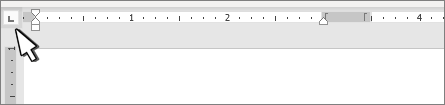
Odaberite jedan od sledećih tipova:
-
Levi tabulatorski razmak postavlja levi kraj reda teksta. Dok kucate, tekst se popunjava nadesno.
-
 Centralni tabulatorski razmak postavlja poziciju na sredinu reda teksta. Dok kucate, tekst se centrira na ovoj poziciji.
-
 Desni tabulatorski razmak postavlja desni kraj reda teksta. Dok kucate, tekst se popunjava ka levoj strani.
-
 Decimalni tabulatorski razmak poravnava brojeve oko decimalnog zareza. Bez obzira na broj cifara, decimalni zarez ostaje na istoj poziciji. Pročitajte članak Korišćenje decimalnih tabulatora za poravnavanje brojeva sa znakom za razdvajanje decimala.
-
 Tabulatorski razmak na traci ne postavlja tekst. On umeće vertikalnu traku na poziciji tabulatora. Za razliku od drugih kartica, trakasti tabulator se dodaje u tekst čim kliknete na lenjir. Ako ne obrišete tabulatorski razmak trake pre nego što odštampate dokument, štampa se vertikalna linija.
-
Kliknite ili dodirnite dno horizontalnog lenjira gde želite da postavite tabulatorski razmak.
Brisanje tabulatora
Prevucite tabulatorski razmak nadole sa lenjira da biste ga uklonili.
Levo uvlačenje
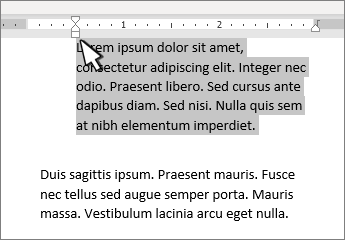
Levo uvlačenje podešava poziciju leve strane pasusa. Kada premestite levo uvlačenje, prvi red uvlačenja ili prvi red bez uvlačenja se premeštaju sinhronizovano.
- Izaberite tekst kome želite da postavite levo uvlačenje.
- Na lenjiru prevucite označivač kvadrata sa donje leve strane lenjira na mesto na kojem želite da postavite levu ivicu pasusa.
Desno uvlačenje
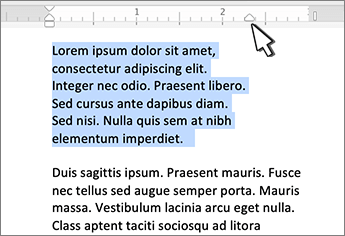
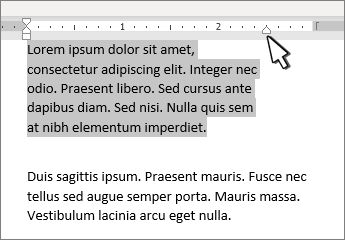
Označivač desnog uvlačenja kontroliše položaj desne strane pasusa.
- Izaberite tekst kome želite da podesite desno uvlačenje.
- Na lenjiru prevucite trougaoni označivač sa donje desne strane lenjira na mesto na kojem želite da postavite desnu ivicu pasusa.
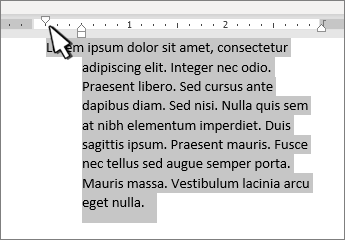
First line indent
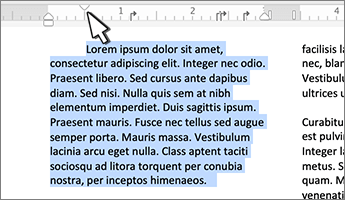
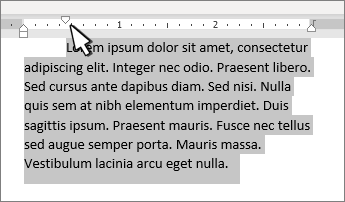
Uvlačenjem prvog reda se prvi red pasusa uvlači, a sledeći redovi pasusa nisu.
- Izaberite tekst kome želite da dodate uvlačenje prvog reda.
- Na lenjiru prevucite trougaoni označivač u gornjem levom uglu lenjira na mesto gde želite da počinje uvlačenje, na primer do oznake za 1 inča.
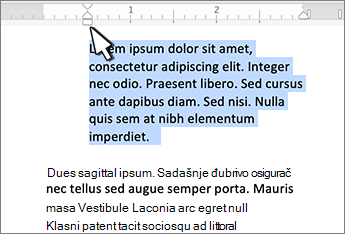
Prvi red bez uvlačenja
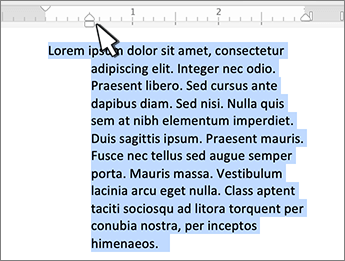
U prvom redu bez uvlačenja, drugi i svi sledeći redovi pasusa uvučeni su više od prvog.
- Izaberite tekst kome želite da dodate prvi red bez uvlačenja.
- Na lenjiru prevucite gornji trougaoni deo donjeg označivača na mesto gde želite da počinje uvlačenje, na primer do oznake za 1 inč.