
|
Viktigt Access Services 2010 och Access Services 2013 tas bort från nästa version av SharePoint. Vi rekommenderar att du inte skapar nya webbappar och migrerar dina befintliga appar till en alternativ plattform, till exempel Microsoft Power Apps. Du kan dela Access-data med Dataverse, som är en molndatabas där du kan skapa Power Platform appar, automatisera arbetsflöden, virtuella agenter med mera för webben, telefonen eller surfplattan. Mer information finns i Komma igång: Migrera Access-data till Dataverse. |
|---|
En Access-app är en databas som du använder i en vanlig webbläsare, men som du utformar och ändrar i Access 2013 eller senare. Data och databasobjekt lagras i SQL Server eller Microsoft Azure SQL Database, så att du kan dela data inom organisationen med lokala SharePoint.
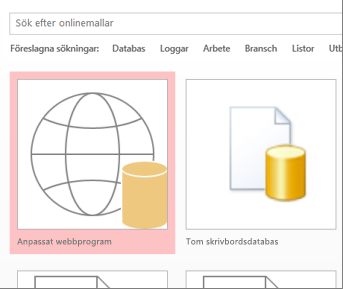
Du kan skapa en app antingen från en mall eller från grunden. Så här skapar du en anpassad Access-app:
- Öppna Access 2013 eller senare och klicka på Anpassat webbprogram.
- Ange ett namn och serverplatsen för appen (du kan också välja en serverplats i listan Platser ) och klicka på Skapa.
Tips
Om du vill kontrollera serverplatsen eller databasnamnet klickar du på fliken >Arkiv Info.
Sedan behöver du några tabeller i den nya appen. Du kan antingen lägga till fördefinierade tabeller som liknar mallar, som i vissa fall innehåller färdiga relaterade tabeller, eller helt enkelt börja med tomma tabeller.
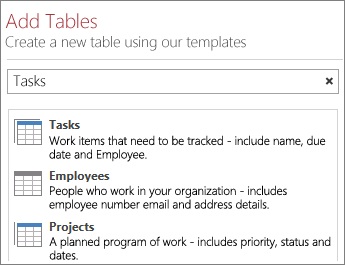
Så här lägger du till en malltabell: I sökrutan skriver du in vilken typ av information du ska lagra, till exempel uppgifter eller personer. Klicka på knappen Sök och välj en lämplig tabell från den angivna listan.
Tips
Skriv Alla i sökrutan om du vill visa alla malltabellalternativ.
Om mallen innehåller relaterade tabeller visas ikonen med flera tabeller. När du till exempel lägger till tabellen Tillgångar läggs även den relaterade tabellen Anställda till.

Så här lägger du till en tom tabell: Klicka på Lägg till en ny tom tabell.
Du kan se de nyligen tillagda tabellerna i den vänstra rutan.
Arbeta med vyer
List- och databladsvyer skapas automatiskt för varje tabell i Access. Beroende på vilken typ av tabellmall du väljer kan du också se en sammanfattningsvy som grupperar objekt efter ett visst fält. Du kan lägga till en vy genom att klicka på plustecknet.
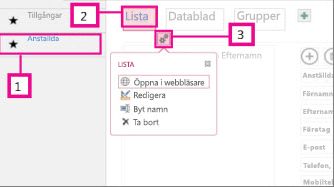
Så här redigerar du designen för en vy från en öppen Access-app:
Välj en tabell.
Välj en vy.
Klicka på knappen Inställningar/åtgärder och välj den åtgärd som du vill utföra.
Obs
Underliggande data tas inte bort när du tar bort vyer (eller kontroller på vyer).
Lägga till data
Om du vill ange eller ändra data i tabellerna klickar du på Öppna i webbläsare på fliken Start. Välj den tabell och vy som du vill använda och använd sedan knapparna i Åtgärdsfältet för att lägga till, redigera och ta bort objekt.
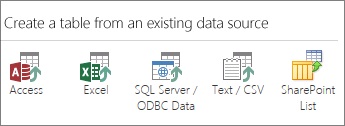
Du kan också importera data från en extern källa, till exempel en Access-skrivbordsdatabas, en Microsoft Excel-fil, en ODBC-källa, en textfil eller en SharePoint-lista. Data läggs till som en ny tabell. Mer information finns i Importera data från en Access-databas till en Access-webbapp .
Obs
Om du har en Access 2010-webbdatabas kan du redigera den i Access 2013 eller senare, men du kan inte uppdatera den till en Access-webbapp. Skapa istället ett nytt anpassat webbprogram och importera tabellerna från Access 2010-webbdatabasen. Standardvyer skapas automatiskt och du kan lägga till egna anpassade vyer.
Spara din app
När du klickar på Spara i verktygsfältet Snabbåtkomst överförs dina ändringar till SharePoint-servern, så du behöver inte utföra något ytterligare "publicera"-steg.
Om du vill säkerhetskopiera eller flytta programmet sparar du det som ett SharePoint-programpaket genom att klicka på Arkiv>Spara somSpara som> nytt program. Ange en rubrik och välj om du endast vill spara appens design eller om du vill ta med data i paketet.
Fler alternativ för att spara programmet finns i Skapa ett Access-programpaket.
En snabb överblick över fler alternativ med Access-appar finns i Nyheter i Access 2013.
Nästa steg
Nästa steg beror på vad du vill göra med appen, men här är några artiklar som kan hjälpa dig: