
Den här artikeln är avsedd för personer som använder ett skärmläsarprogram som Windows Skärmläsaren, JAWS eller NVDA med Windows-verktyg eller -funktioner och Microsoft 365-produkter. Den här artikeln är en del av innehållsuppsättningen Hjälp och utbildning om hjälpmedel där du hittar mer information om hjälpmedel för våra appar. Allmän hjälp finns i Microsoft Support.
Använd Excel med tangentbordet och en skärmläsare för att filtrera data i en pivottabell. Vi har testat den med Skärmläsaren, NVDA och JAWS, men den kan fungera med andra skärmläsare så länge de följer vanliga standarder och tekniker för hjälpmedel.
Med en pivottabell kan du skapa detaljerade sammanfattningar av stora datamängder. Om du vill filtrera data ännu längre till en mindre del av pivottabellen kan du infoga ett eller flera utsnitt eller använda manuella filter.
Obs
- Nya Microsoft 365-funktioner släpps gradvis till Microsoft 365-prenumeranter så funktionerna kanske inte finns i din app ännu. Gå med i Office Insider-programmet och se hur du kan få nya funktioner snabbare.
- Mer information om skärmläsare finns i artikeln om Hur skärmläsare fungerar med Microsoft 365.
I det här avsnittet
Filtrera data med ett utsnitt
- Markera en cell i pivottabellen.
- Tryck på Alt+J, T, sedan på S och F. Dialogrutan Infoga utsnitt öppnas.
- Nu kan du välja de fält du vill använda för filtrering av pivottabellen. Använd nedåt- eller uppåtpilen för att bläddra i fältlistan. Tryck på blanksteg för att välja ett fält för pivottabellen. Excel infogar ett utsnitt för varje markerat fält. Tryck på Retur för att infoga de markerade utsnitten.
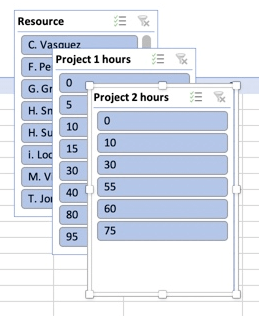
- Fokus flyttas till det översta utsnittet i kalkylbladet. Om du vill växla till ett annat utsnitt trycker du på Tabb tills du hör det utsnitt du vill använda. Du hör namnet på utsnittet, följt av "Utsnitt".
- När fokus är på det högra utsnittet trycker du på Tabb tills du hör "Utsnittsobjekt", följt av namnet på ett utsnittsobjekt. Tryck på nedåtpilen tills du hör det utsnittsobjekt som du vill använda för filtrering och tryck på Retur. Pivottabellen justeras enligt ditt val.
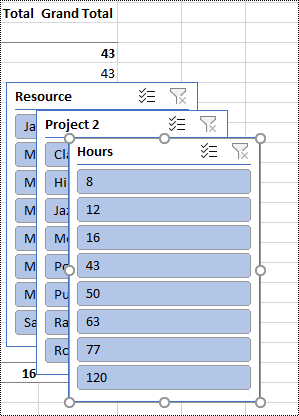
- Om du vill rensa filtret och visa den ofiltrerade pivottabellen går du till utsnittet som du använde för filtrering och trycker sedan på Alt+C.
Filtrera data manuellt
- Navigera till den kolumn- eller radrubrik som du vill använda för filtrering i pivottabellen. Du hör till exempel "Kolumnetikett, Inget filter används, listruteknapp".
- Tryck på Alt+nedpil för att expandera filtermenyn.
- Tryck på Tabb tills du hör: "Manuellt filter, markera alla.". Fokus är på kryssrutan (Markera alla). Tryck på blanksteg för att avmarkera kryssrutan.
- Tryck på nedåtpilen för att gå nedåt i listan med tillgängliga filter. Tryck på blanksteg för att välja ett eller flera filter. När du har valt de filter du vill använda trycker du på Retur för att använda filtren. Pivottabellen justeras enligt dina val.
- Om du vill ta bort de manuella filtren går du till kolumn- eller radrubriken som används för filtrering. Du hör till exempel "Kolumnetikett, filter används, listruteknapp". Tryck på Alt +nedpil, tryck sedan på Tabb tills du hör "Rensa filter" och tryck på blanksteg. Filtren tas bort och den ofiltrerade pivottabellen visas.
Se även
Använda en skärmläsare för att gruppera eller dela upp data i en pivottabell i Excel
Använda en skärmläsare för att skapa och markera ett diagram i Excel
Grundläggande uppgifter vid användning av en skärmläsare med Excel
Konfigurera enheten så att den fungerar med hjälpmedel i Microsoft 365
Använda en skärmläsare för att utforska och navigera i Excel
Teknisk support för kunder med funktionshinder
Microsoft strävar efter att tillhandahålla bästa tänkbara upplevelse för alla kunder. Om du har en funktionsnedsättning eller frågor om hjälpmedel kan du kontakta Microsofts Answer Desk för personer med funktionsnedsättning för teknisk support. Supportteamet som arbetar på Answer Desk för hjälpmedel har utbildning i att använda många populära hjälpmedelstekniker och kan erbjuda hjälp på engelska, spanska, franska och amerikanskt teckenspråk. På webbplatsen för Microsofts Answer Desk för hjälpmedel hittar du kontaktuppgifter för din region.
Om du är myndighetsanvändare, kommersiell användare eller företagsanvändare kontaktar du Answer Desk för hjälpmedel för företag.