
Viktigt!
Den här funktionen är endast tillgänglig för användare med en Teams Premium-licens.
Hjälper tittarna att hitta innehåll som är relevant för dem med PowerPoint Live kapitel som genereras automatiskt från Teams mötesinspelningar och sedan sparas i Clipchamp.
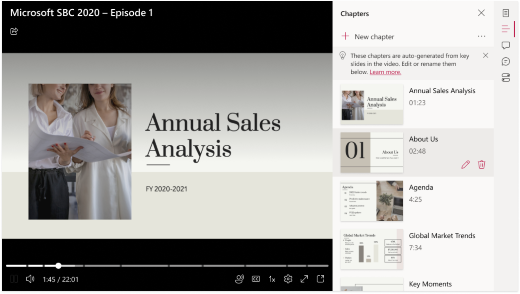
Om du vill generera PowerPoint Live kapitel automatiskt från teams-mötesinspelningen kontrollerar du att mötet spelas in. Dela sedan en PowerPoint-presentation över PowerPoint Live. Gör så här:
- Välj Dela skärm
- Gå till alternativet PowerPoint Live på menyn Skärmdelning
- Välj din PowerPoint för att öppna och dela den i Teams-mötet
Kapitel visas i inspelningen när mötet avslutas.
Hur genererar Microsoft PowerPoint Live kapitel?
Vi skapar kapitel från PowerPoint Live presentationer baserat på följande riktlinjer:
- PowerPoint Live kapitel skapas bara för en Mötesinspelning i Teams där en PowerPoint delades över PowerPoint Live.
- Kapitel skapas bara från bildövergångar som är längre än fem sekunder.
- Högst 25 kapitel skapas. För presentationer med fler än 25 bilder skapas kapitel från de 25 bilderna med de längsta bildövergångarna.
- Alla bilder i följd med samma rubrik grupperas i samma kapitel.
Hur lägger jag till, tar bort och redigerar kapitel?
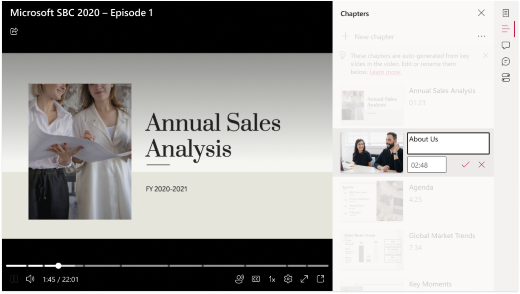
Mer information om hur du lägger till, redigerar och tar bort kapitel finns i: Använda manuella kapitel med videor på Clipchamp.
Möjliga problem
Felmatchade kapitelrubriker per redigeringar som inte är i följd
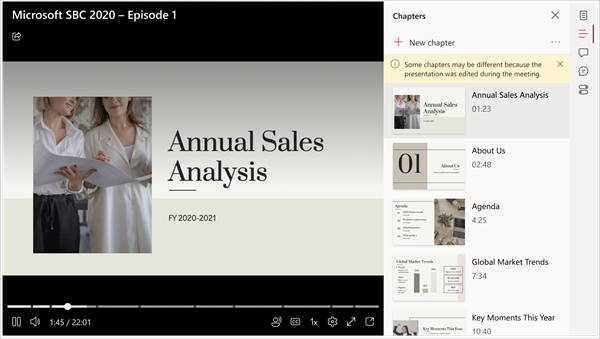
Andra kan ha behörighet att redigera PowerPoint-presentationen som du har delat. De kan göra det när du har delat presentationen över PowerPoint Live men innan teams-mötesinspelningen skapas. I så fall kan kapitelrubrikerna (som baseras på viktiga bilder) vara omatchade, vilket resulterar i en varningsanteckning i fönstret Kapitel. Som tur är kan du enkelt ändra kapitelrubrikerna enligt beskrivningen i: Använda manuella kapitel med videor på Clipchamp.
Mina PowerPoint Live kapitel genererades inte automatiskt
En PowerPoint-presentation kan ha en känslighetsetikett bifogad för att framtvinga Microsoft Information Protection som tillhör en grupp med konfidentiella etiketter. I så fall skapas inte ppt live-kapitel. Läs mer om känslighetsetiketter i: Använd känslighetsetiketter för dina filer.