
När du har skapat ett diagram kanske du tycker att det behövs något extra för att göra diagrammet mer slagkraftigt. Här är det användbart med knappen Anpassa diagrammets . Klicka på diagrammet, klicka på intill diagrammet i det övre högra hörnet och välj ett alternativ i galleriet Format eller Färg .
Ändra färg på ett diagram
- Klicka på det diagram som du vill ändra.
- Klicka på knappen Diagramformat i det övre högra hörnet intill diagrammet
- Klicka på Färg och välj det färgschema som du vill ha.

Tips
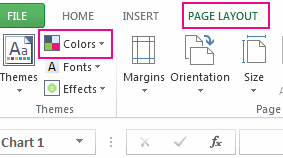
Diagramformat (kombinationer av formateringsalternativ och diagramlayouter) använder temafärgerna. Om du vill ändra färgschema byter du till ett annat tema. I Excel klickar du på Sidlayout, klickar på knappen Färger och väljer sedan det färgschema du vill ha, eller skapar dina egna temafärger.
Ändra diagrammets format
- Klicka på det diagram som du vill ändra.
- Klicka på Diagramformat i det övre högra hörnet intill diagrammet
- Klicka på Format och välj det alternativ som du vill ha.
 När du rullar nedåt i galleriet visar funktionen Dynamisk förhandsgranskning hur diagrammets data ser ut med den valda formatmallen.