Om du utforskar diagram i Excel och har svårt att ta reda på vilken som passar dig kan du prova kommandot Rekommenderade diagram på fliken Infoga . Excel analyserar dina data och ger förslag åt dig.
Markera de data du vill använda för diagrammet.
Klicka på Infoga>rekommenderade diagram.
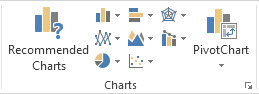
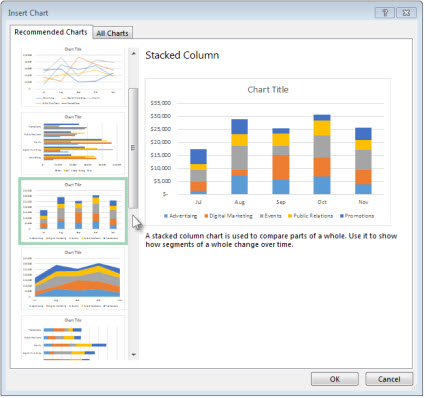
På fliken Rekommenderade diagram bläddrar du igenom listan med diagram som Excel rekommenderar för dina data och klickar på ett diagram för att se hur dina data kommer att se ut.
Tips
Om du inte ser något diagram du gillar klickar du på Alla diagram för att visa alla tillgängliga diagramtyper.
När du hittar det diagram du gillar klickar du på det >OK.
Använd knapparna Diagramelement, Diagramformat och Diagramfilter bredvid det övre högra hörnet i diagrammet för att lägga till diagramelement som axelrubriker eller dataetiketter, anpassa diagrammets utseende eller ändra de data som visas i diagrammet.

Om du vill komma åt ytterligare design- och formateringsfunktioner klickar du var som helst i diagrammet och klickar sedan på de alternativ du vill använda på flikarna Diagramdesign och Format .
Markera de data du vill använda för diagrammet.
Klicka på Infoga>rekommenderade diagram.
På fliken Rekommenderade diagram bläddrar du igenom listan med diagram som Excel rekommenderar för dina data och klickar på ett diagram för att se hur dina data kommer att se ut.
Tips
Om du inte ser något diagram du gillar klickar du på Alla diagram för att visa alla tillgängliga diagramtyper.
När du hittar det diagram du gillar klickar du på det >OK.
Använd knapparna Diagramelement, Diagramformat och Diagramfilter bredvid det övre högra hörnet i diagrammet för att lägga till diagramelement som axelrubriker eller dataetiketter, anpassa diagrammets utseende eller ändra de data som visas i diagrammet.
Om du vill komma åt ytterligare design- och formateringsfunktioner klickar du var som helst i diagrammet och klickar sedan på de alternativ du vill använda på flikarna Diagramdesign och Format .
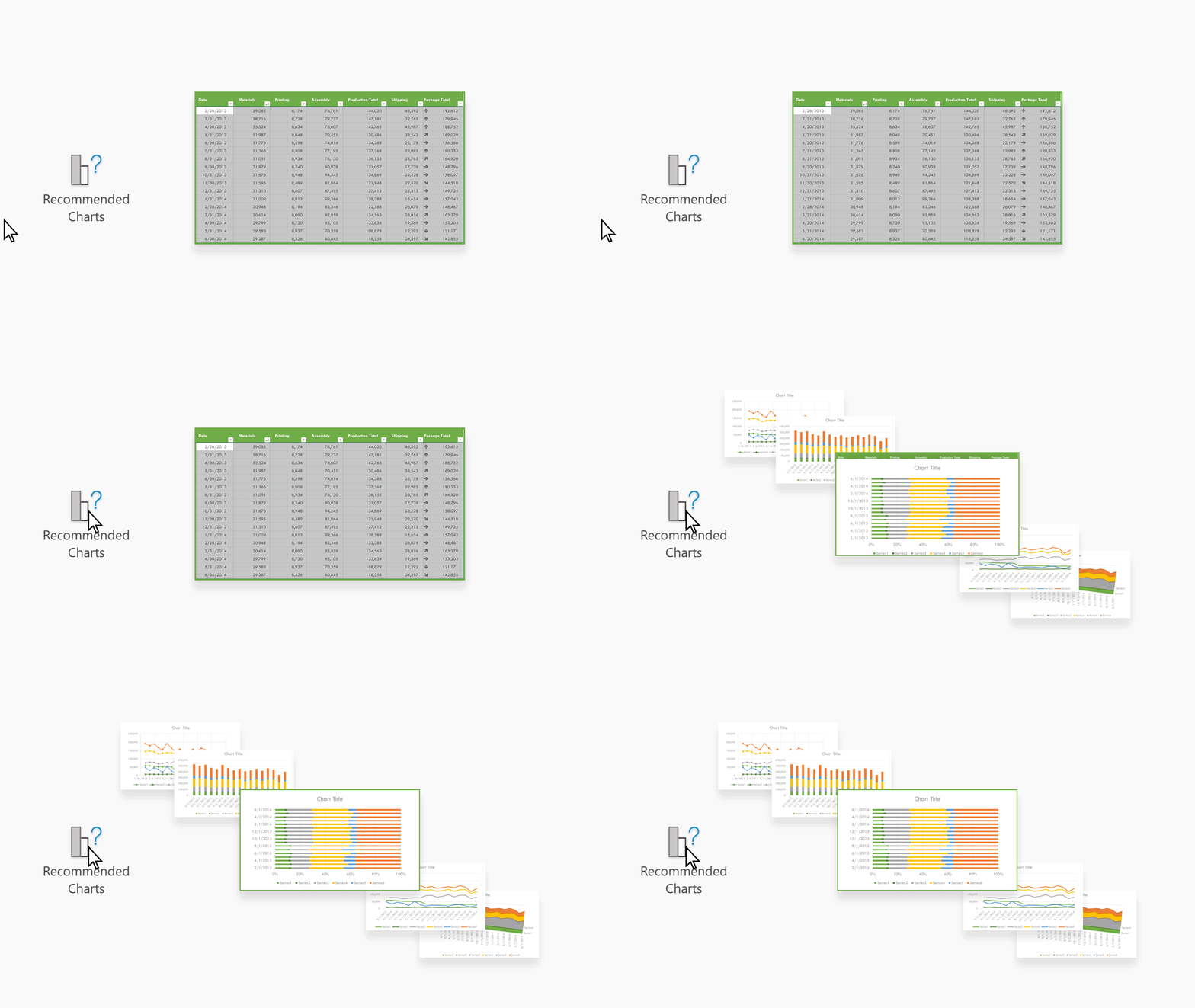
Rekommenderade diagram i Excel för webben skapar intressant visuellt innehåll om dina data i ett åtgärdsfönster.
Kom igång
-
Markera de data du vill använda för diagrammet.
- Klicka på Infoga>rekommenderade diagram.
- Välj ett diagram som du vill infoga i åtgärdsfönstret Rekommenderade diagram och välj alternativet + Infoga pivotdiagram eller + Infoga diagram .
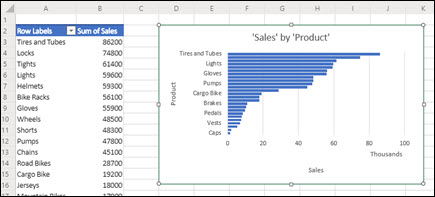
- Om du väljer alternativet Pivotdiagram infogas ett nytt kalkylblad i Excel med en pivottabell som är datakällan för det pivotdiagram du har markerat. Varje gång du använder alternativet Infoga pivotdiagram infogas ett nytt kalkylblad i Excel. Om du väljer alternativet Infoga diagram infogas ett diagram direkt i kalkylbladet med dina källdata.
Vet du inte hur du kommer igång?
Om du är osäker på hur du kommer igång ger vi dig några exempeldata som du kan experimentera med.
- Lägg till ett nytt kalkylblad – Du kan högerklicka på valfri bladflik och sedan välja Infoga.
- Gå till Infoga>rekommenderade diagram så läses fönstret Rekommenderade diagram in i Excel.
- Välj knappen Prova exempeldata .
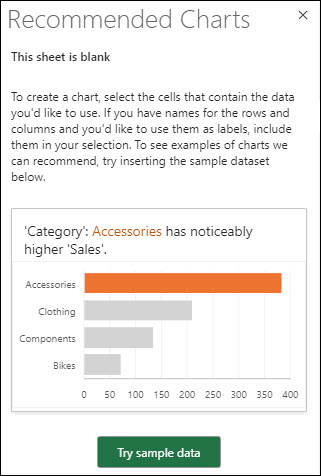
Excel lägger till några exempeldata i kalkylbladet, analyserar dem och lägger sedan till rekommenderade diagram i fönstret.
- Följ anvisningarna i avsnittet Komma igång för att infoga något av de rekommenderade pivotdiagrammen eller diagrammen.
Behöver du mer hjälp?
Du kan alltid fråga en expert i Excel Tech Community eller få support i Communities.
Se även
Tillgängliga diagramtyper i Office
Hämta Microsoft-diagrammallar
