
Anta att du vill vara säker på att en kolumn innehåller text, inte tal. Eller kanskedu vill hitta alla order som motsvarar en viss säljare. Om du inte är orolig för text med versaler eller gemener finns det flera sätt att kontrollera om en cell innehåller text.
Du kan också använda ett filter för att söka efter text. Mer information finns i Filtrera data.
Söka efter celler som innehåller text
Följ de här stegen för att söka efter celler som innehåller specifik text:
Markera cellområdet som du vill söka i.
Om du vill söka i hela kalkylbladet markerar du en cell.Välj Sök & Välj i gruppen Redigering på fliken Start och välj sedan Sök.
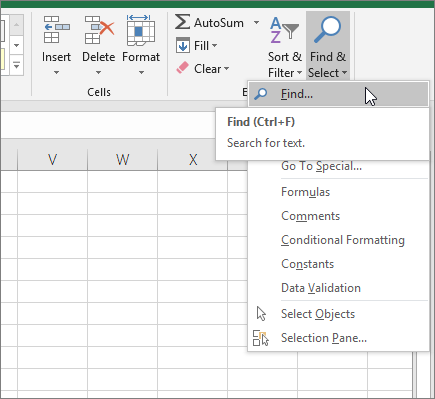
I rutan Sök efter anger du den text eller de tal som du behöver hitta. Du kan också välja en ny sökning i listrutan Sök efter .
Obs
Du kan använda jokertecken i sökvillkoren.
Om du vill ange ett format för sökningen väljer du Format och gör dina val i popup-fönstret Sök format .
Välj Alternativ för att ytterligare definiera sökningen. Du kan till exempel söka efter alla celler som innehåller samma typ av data, till exempel formler.
I rutan Inom kan du välja Blad eller Arbetsbok för att söka i ett kalkylblad eller en hel arbetsbok.Välj Sök alla eller Sök nästa.
Sök alla visar alla förekomster av objektet som du behöver hitta och gör att du kan göra en cell aktiv genom att markera en viss förekomst. Du kan sortera resultatet av en Sök alla-sökning genom att välja ett sidhuvud.
Obs
Om du vill avbryta en pågående sökning trycker du på ESC.
Kontrollera om det finns text i en cell
Använd funktionen ÄRTEXT för att utföra den här uppgiften.
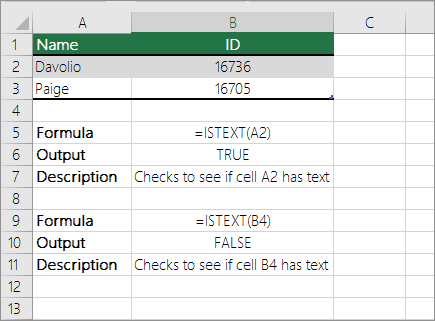
Kontrollera om en cell matchar specifik text
Använd funktionen OM för att returnera resultat för det villkor du anger.

Kontrollera om en del av en cell matchar specifik text
Använd funktionerna OM, SÖK och ÄRNUMBER för att utföra den här uppgiften.
Obs
Funktionen SÖK är skiftlägeskänslig.
