
Om du formaterar celler i kalkylbladet kan det blir enklare att se viktig information, men om du formaterar celler som inte används (speciellt hela rader och kolumner) kan det göra att arbetsbokens filstorlek snabbt blir för stor. Det här gör också att arbetet går långsammare, inte bara i Excel utan på din dator överlag, om du har ett kalkylblad med kraftig formatering öppet. Överflödig formatering kan också orsaka problem när du skriver ut.
Använd kommandot Ta bort överflödig cellformatering, som finns på fliken Inquire i Excel för Windows i Microsoft 365-appar för företag-abonnemang och motsvarande utgåvor. Om du inte ser fliken Inquire i Excel gör du så här för att lägga till den:
- > Välj Filalternativ-tillägg>.
-
Välj COM-tillägg i rutan Hantera och välj Gå.

- Markera Inquirei rutan COM-tillägg och välj sedan OK.
Nu ska fliken Inquire visas i menyfliksområdet.
Viktigt!
Det kan vara bra att göra en säkerhetskopia av filen innan du tar bort onödig cellformatering eftersom det inte går att ångra ändringen och den här processen ibland kan leda till att filerna blir större.
Om du vill ta bort överflödig formatering i det aktuella kalkylbladet gör du så här:
- På fliken Inquire väljer du Ta bort överflödig cellformatering.
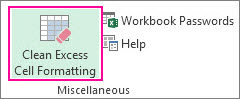
- Välj om du bara vill ta bort de aktiva kalkylbladen eller alla kalkylblad. Efter att överflödig formatering har tagits bort klickar du på Ja för att ta bort ändringar eller på Nej för att avbryta.
Hur borttagning påverkar villkorsstyrd formatering
Att ta bort överflödig formatering fungerar genom att celler tas bort efter den sista cellen som inte är tom på kalkylbladet. Om du till exempel använder villkorsstyrd formatering för en hel rad men dina data bara fortsätter till kolumn 5 kan den villkorsstyrda formateringen ta bort kolumner efter kolumn 5.
Mer information om hur du åtgärdar andra problem som orsakas av överdriven formatering finns i Microsoft Support artikeln Så här återställer du den sista cellen i Excel.
Se även
Jämföra arbetsböcker med Spreadsheet Inquire
Jämföra två versioner av en arbetsbok med Kalkylbladsjämförelse
Hantera lösenord som används för att öppna filer för analys och jämförelse