
Använd Copilot i Excel för att få insikter och analyser av dina Power BI-rapporter. Baserat på dina Power BI-data kan Copilot svara på frågor om data, skapa sammanfattningar för snabb granskning eller infoga redigerbara tabeller, diagram och andra Excel-element direkt i arbetsboken.
Copilot-svar baseras på Power BI-rapportdata, så resultaten kan spåras till källrapporten. Genom att direkt referera till en Power BI-rapport jordar du din Copilot i Excel-svar i data från din organisation.
Lägga till en Power BI rapport i din Copilot i Excel-session
Om du vill analysera en Power BI-rapport med Copilot i Excel bifogar du rapporten till en Copilot i Excel-begäran och ber Copilot att granska den.
- I Copilot-fönstret väljer du + i promptfältet för att öppna menyn Lägg till arbetsinnehåll och väljer sedan Lägg till arbetsinnehåll.
- Sökalternativet i menyn för arbetsinnehåll kan aktiveras automatiskt. Avsluta sökningen.
-
Välj Mer på raden med flikar och välj sedan Övrigt.
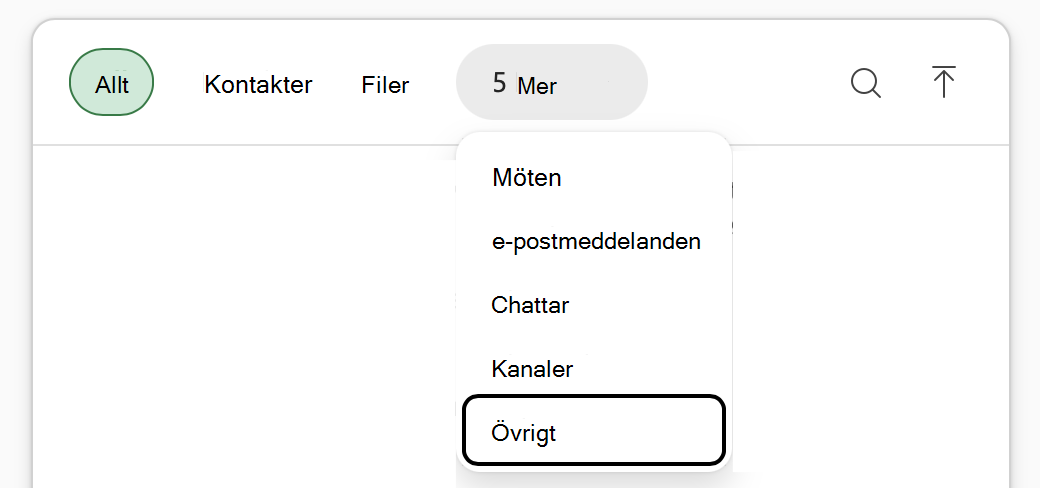
- En lista med dina senast använda Power BI-rapporter öppnas. Välj en rapport för att bifoga den till din Copilot i Excel-chatten.
- Ange din ledtext och skicka begäran till Copilot.
Viktigt!
När du bifogar en Power BI-rapport till en Copilot i Excel-begäran importerar Copilot en ögonblicksbild av data en gång. Resultatet förblir inte anslutet för automatisk uppdatering. För att återspegla nyare Power BI-data bifogar du rapporten igen och skickar en ny prompt.
Hitta den rapport du vill använda
Menyn Lägg till arbetsinnehåll>Mer>annan visar de senast använda Power BI-rapporterna automatiskt. Om du inte har någon aktuell rapporthistorik kan listan vara tom. Använd sökfältet för att söka efter rapporter som du har behörighet att öppna.
Tillgänglighets- och administratörskontroller
Power BI-innehåll i Lägg till arbetsinnehåll>Mer>Annat är endast tillgängligt när administratören aktiverar infrastrukturdata i Microsoft 365 Copilot. Om Annat inte visas i menyalternativen kontaktar du IT-administratören.
Mer information om hur du tillåter Power BI analys med Copilot i Excel finns i Använda Power BI data i Microsoft 365 Copilot.
Tips
För att säkerställa att Andra visas i menyalternativen måste IT-administratören aktivera infrastrukturdata för Copilot i Excel genom att följa stegen för att hantera infrastrukturdata i Microsoft 365 Copilot.
För att säkerställa att nyligen använda rapporter visas under Annat bör IT-administratörer följa stegen för att aktivera infrastrukturdata i Microsoft 365 Copilot.
Exempel på uppmaningar för Power BI-rapportanalys
 Sammanfatta nyckeltalen i den här rapporten och lyft fram de viktigaste trenderna, förändringarna och extremvärdena.
Analysera tratten i den här rapporten. Var finns det största bortfallet och vilket steg ska jag undersöka först?
Skapa en redigerbar tabell som visar det viktigaste mätvärdet över tid, uppdelat efter en relevant kategori. Lägg till ett diagram och flagga viktiga ändringar.
Visa huvudmåttet efter tidsperiod. Identifiera de kategorier som bidrar mest under den starkaste perioden.
Rangordna de främsta deltagarna i huvudsumman med hjälp av den senast tillgängliga perioden och visa resultatet i en tabell.