
Du kan kopiera och klistra in specifikt cellinnehåll eller attribut (till exempel formler, format, kommentarer och verifiering). Om du använder knapparna Kopiera Inklistringsalternativ
 (eller
  + C och + V) kopieras alla attribut. Om du vill välja ett specifikt inklistringsalternativ kan du antingen använda menyalternativet Klistra in eller välja Klistra in special och välja ett alternativ i rutan Klistra in special . Andra egenskaper än de du väljer utelämnas när du klistrar in.
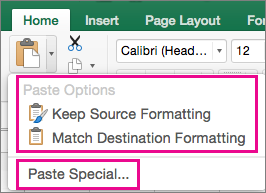
Alternativ på menyn Klistra in
- Markera de celler som innehåller de data eller de attribut som du vill kopiera.
- På fliken Start väljer du Kopiera .
- Markera den första cellen i området där du vill klistra in det du kopierade.
- På fliken Start väljer du pilen bredvid Klistra in och gör sedan något av följande. Alternativen på menyn Klistra in beror på typen av data i de markerade cellerna:
| Välj | Klistra in |
|---|---|
| Klistra in | Allt cellinnehåll och all formatering, inklusive länkade data. |
| Formler | Endast formlerna. |
| Formler & talformatering | Endast alternativ för formler och talformatering. |
| Behåll källformatering | Allt cellinnehåll och all formatering. |
| Inga kantlinjer | Allt cellinnehåll och all formatering utom cellkantlinjer. |
| Behåll källans kolumnbredder | Endast kolumnbredder. |
| Transponera | Orienterar om innehållet i kopierade celler när det klistras in. Data i rader klistras in i kolumner och vice versa. |
| Klistra in värden | Endast värdena, så som de visas i cellerna. |
| Värden & talformatering | Endast värdena och talformateringen. |
| Värden & källformatering | Endast värden och talfärg och teckenstorleksformatering. |
| Formatering | All cellformatering, inklusive tal och källformatering. |
| Klistra in länk | Länka inklistrade data till originaldata. När du klistrar in en länk till de data du har kopierat anges en absolut referens till den kopierade cellen eller det kopierade cellområdet på den nya platsen i Excel. |
| Klistra in som bild | En kopia av bilden. |
| Länkad bild | En kopia av bilden med en länk till de ursprungliga cellerna (om du gör några ändringar i de ursprungliga cellerna återspeglas ändringarna i den inklistrade bilden). |
Alternativen Klistra in special
- Markera de celler som innehåller de data eller de attribut som du vill kopiera.
- På fliken Start väljer du Kopiera .
- Markera den första cellen i området där du vill klistra in det du kopierade.
- På fliken Start väljer du pilen bredvid Klistra in och sedan Klistra in special.
- Markera de alternativ som du vill använda.
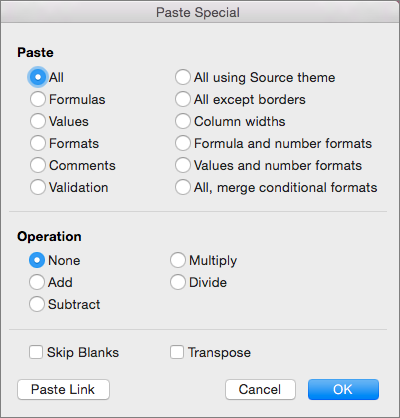
Inklistringsalternativ
| Välj | Klistra in |
|---|---|
| Allt | Allt cellinnehåll och all formatering, inklusive länkade data. |
| Formler | Endast formlerna. |
| Värden | Endast värdena, så som de visas i cellerna. |
| Format | Cellinnehåll och formatering. |
| Kommentarer | Endast de kommentarer som har kopplats till cellen. |
| Validering | Enbart dataverifieringsuttryck. |
| Allt med källtemat | Allt cellinnehåll och all formatering med det tema som tillämpats på källdata. |
| Allt utom kantlinjer | Cellinnehåll och formatering utom cellkantlinjer. |
| Kolumnbredder | Bredden för en kolumn eller ett kolumnområde till en annan kolumn eller ett annat kolumnområde. |
| Formler och talformat | Endast formler och talformatering. |
| Värden och talformat | Endast värden och talformatsalternativ från de markerade cellerna. |
| Alla, koppla villkorsstyrd formatering | Kombinera villkorsstyrd formatering från de kopierade cellerna med villkorsstyrd formatering i inklistringsområdet. |
Alternativ för åtgärder
Alternativen för åtgärder kombineras matematiskt mellan områdena kopiera och klistra in.
| Välj | Om du vill |
|---|---|
| Ingen | Klistra in innehållet från kopieringsområdet utan att använda någon matematisk åtgärd. |
| Lägg till | Addera värdena i kopieringsområdet till värdena i inklistringsområdet. |
| Reducera | Subtrahera värdena i kopieringsområdet från värdena i inklistringsområdet. |
| Multiplicera | Multiplicera värdena i inklistringsområdet med värdena i kopieringsområdet. |
| Dividera | Dividera värdena i inklistringsområdet med värdena i kopieringsområdet. |
Andra alternativ:
| Välj | Om du vill |
|---|---|
| Hoppa över tomma | Om du inte vill att värden eller attribut i inklistringsområdet ska ersättas om det finns tomma celler i kopieringsområdet. |
| Transponera | Orienterar om innehållet i kopierade celler när det klistras in. Data i rader klistras in i kolumner och vice versa. |
| Klistra in länk | Länkar till källans bild om data är en bild. Om källbilden ändras ändras även den här bilden. |
Tips
- Vissa alternativ är tillgängliga både på menyn Klistra in och i dialogrutan Klistra in special . Namnen på alternativen kan variera, men resultatet är detsamma.
- I Excel för Mac version 16.33 eller senare kan åtgärderna "klistra in formatering", "klistra in formler" och "klistra in värden" läggas till i verktygsfältet Snabbåtkomst eller tilldelas anpassade tangentkombinationer. För kortkommandon måste du tilldela en tangentkombination som inte redan används för att öppna dialogrutan Klistra in special.
Se även
Flytta eller kopiera celler, rader eller kolumner
Anpassa menyfliksområdet och verktygsfälten i Office för Mac