
Om du utför statistisk analys kan du vilja skapa ett låddiagram för att visa distributionen för en datauppsättning. I ett låddiagram delas numeriska data upp i kvartiler och en ruta ritas mellan den första och tredje kvartilen med ytterligare en linje längs med den andra kvartilen för att ange medianen. I vissa låddiagram visas min- och maxvärden utanför den första och tredje kvartilen med linjer som ofta kallas för morrhår.
 Excel 2013 har ingen diagrammall för låddiagram, men du kan skapa låddiagram genom att göra följande:
- Beräkna kvartilvärdena från källans datauppsättning.
- Beräkna kvartilsdifferenserna.
- Skapa ett staplat diagram från kvartilsintervallen.
- Omvandla det staplade diagrammet till formatet för låddiagram.
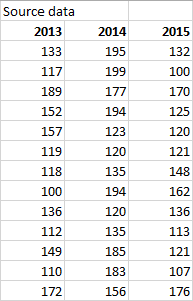
I exemplet innehåller källans datauppsättning tre kolumner. Varje kolumn har 30 poster med följande intervall:
- Kolumn 1 (2013): 100–200
- Kolumn 2 (2014): 120–200
- Kolumn 3 (2015): 100–180
 I den här artikeln
Steg 1: Beräkna kvartilvärdena
Först måste du beräkna min-, max- och medianvärdena och de första och tredje kvartilerna från datauppsättningen.
Gör det genom att skapa en andra tabell och fylla den med följande formler:
Värde Formel Minvärde MIN(cellintervall) Första kvartilen KVARTIL.INK(cellintervall; 1) Medianvärde KVARTIL.INK(cellintervall; 2) Tredje kvartilen KVARTIL.INK(cellintervall; 3) Maxvärde MAX(cellintervall) Du bör därefter ha en tabell med rätt värden. Följande kvartiler beräknas från dessa exempeldata:

Steg 2: Beräkna kvartilsdifferenserna
Beräkna sedan differenserna mellan varje fas. Du behöver beräkna differensen mellan följande:
- Första kvartilen och minivärdet
- Median och första kvartilen
- Tredje kvartilen och median
- Maxvärde och tredje kvartilen
- Börja med att skapa en tredje tabell och kopiera minimivärdena från den senaste tabellen direkt dit.
- Beräkna kvartilskillnaderna med subtraktionsformeln i Excel (cell1 – cell2) och fyll i den tredje tabellen med differenserna.
För dessa exempeldata ser den tredje tabellen ut så här:
Steg 3: Skapa ett staplat diagram
Informationen i den tredje tabellen passar bra för ett låddiagram och vi börjar med att skapa ett staplat diagram som vi sedan kommer att ändra.
Markera alla data från den tredje tabellen och klicka på Infoga>stapeldiagram>Staplad stapel.

Till en början liknar diagrammet ännu inte ett låddiagram, eftersom Excel som standard ritar staplade kolumner från vågräta och inte lodräta datauppsättningar.

För att vända diagrammets axlar högerklickar du på diagrammet och väljer Markera data.
Klicka på Byt rad/kolumn.
Tips
- Byt namn på kolumnerna genom att på Vågräta (kategori) axeletiketter klicka på Redigera och välja cellintervallet i den tredje tabellen med de kategorinamn du vill använda och klicka på OK.

- Byt namn på förklaringsposterna genom att på sidan med Förklaringsposter (serie) klicka på Redigera och ange det du vill.
- Byt namn på kolumnerna genom att på Vågräta (kategori) axeletiketter klicka på Redigera och välja cellintervallet i den tredje tabellen med de kategorinamn du vill använda och klicka på OK.
Klicka på OK.
Diagrammet bör nu se ut som det som visas nedan. I det här exemplet har även diagramrubriken redigerats och förklaringen är dold.

Steg 4: Omvandla det staplade diagrammet till formatet för låddiagram
Börja omvandlingen av det staplade diagrammet till ett låddiagram med att dölja de undre dataserierna:
Markera den undre delen av kolumnerna.
Obs
När du klickar på en enskild kolumn markeras alla förekomster av samma serie.
Klicka på Formatera>aktuellmarkeringsformatmarkering>. Rutan Format öppnas till höger.

På fliken Fyll i panelen Formellt väljer du Ingen fyllning.
De undre dataserierna är dolda i diagrammet.
Skapa morrhår för låddiagrammet
Nästa steg är att ersätta de översta och näst understa (de mörkblå och orange områdena i bilden) dataserierna med streck som även kallas morrhår.
Markera den översta dataserien.
På fliken Fyll i panelen Formellt väljer du Ingen fyllning.
I menyfliksområdetklickar du på Standardavvikelse> förstandardavvikelsen Föratt lägga till diagramelement.>>

Klicka på en av de visade felstaplarna.
Öppna fliken Alternativ för felstapel i rutan Format och ställ in följande:
Ställ in Riktning till Minus.
Ställ in Slutformat till Inget slut.
För Felmängd ställer du in Procent till 100.

Upprepa förra steget för de näst nedersta dataserierna.
Det staplade diagrammet bör nu ha börjat likna ett låddiagram.
Låddiagram ritas normalt med en fyllningsfärg och en tunn yttre kantlinje. Följande steg beskriver hur layouten slutförs.
Välj det övre området i låddiagrammet.
Klicka på Hel fyllning på fliken Fyllning & linje på panelen Format.
Välj en fyllningsfärg.
Klicka på Heldragen linje på samma flik.
Välj en kantfärg och Bredd för linjen.
Ange samma värden för övriga områden i låddiagrammet.
Slutresultatet ska se ut som ett låddiagram.