
Trattdiagram visar värden över flera faser i en process. Du kan till exempel använda ett trattdiagram för att visa antalet potentiella kunder för varje steg i ett försäljningsförlopp. Vanligtvis minskar värdena gradvis, så att fälten liknar en tratt.

Infoga ett trattdiagram i Excel för Windows
Obs
Den här funktionen är endast tillgänglig i Excel för Windows om du har Office 2019, Office 2021 eller om du har en Microsoft 365-prenumeration. Om du har en Microsoft 365-prenumeration bör du kontrollera att du har den senaste versionen av Office.
Konfigurera dina data som i exemplet ovan. Använd en kolumn för stegen i processen och en för värdena.
Välj data.
Klicka på Infoga>vattenfalls-, tratt-, börs-, surface- eller polärdiagramtratt>.

Tips
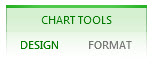
Använd flikarna Design och Format i Excel för att anpassa diagrammets utseende. Om flikarna inte visas klickar du någonstans i trattdiagrammet och sedan visas Diagramverktyg högst upp i programmet:
Infoga ett trattdiagram i Excel för Mac
Obs
Den här funktionen är endast tillgänglig i Excel för Mac om du har Office 2021 för Mac, Office 2024 för Mac eller om du har en Microsoft 365-prenumeration. Om du har en Microsoft 365-prenumeration bör du kontrollera att du har den senaste versionen av Office.
Konfigurera dina data som i exemplet ovan. Använd en kolumn för stegen i processen och en för värdena.
Välj data.
Klicka på fliken Infoga i menyfliksområdet, klicka sedan på
 ( vattenfallsikonen ) och välj Tratt.
Tips
I Excel för Mac använder du flikarna Diagramdesign och Format för att anpassa diagrammets utseende. Om flikarna inte visas klickar du någonstans i trattdiagrammet så visas flikarna i menyfliksområdet.
Infoga ett trattdiagram i Excel Mobile och Excel för Android
- Konfigurera dina data som i exemplet ovan. Använd en kolumn för stegen i processen och en för värdena.
- Välj data.
- Klicka på Infoga>diagramtratt>.
Infoga ett trattdiagram i Outlook, PowerPoint eller Word
Obs
Den här funktionen är endast tillgänglig i de här programmen om du har Office 2019, Office 2021, Office 2024 eller om du har en Microsoft 365-prenumeration. Om du har en Microsoft 365-prenumeration bör du kontrollera att du har den senaste versionen av Office.
Klicka på ett tomt utrymme i ett e-postmeddelande, en presentation eller ett dokument.
Klicka på Infoga>diagramtratt>.
Trattdiagrammet visas. Även ett litet fönster med exempeldata visas. Ändra till dina egna tal.
Tips
Högst upp i datafönstret finns knappen Redigera data i Microsoft Excel Knappen
 . Klicka på den här knappen om du vill ha mer utrymme att arbeta med data.
Om du vill lägga till namn på de olika faserna högerklickar du någonstans i kolumn A och klickar sedan på Infoga.
Klicka på Hela kolumnen och sedan på OK.
Skriv namnen på de olika faserna i cellerna A2, A3 och så vidare.
Klicka på fliken Design högst upp i programfönstret.
Klicka på Markera data.
Obs
I PowerPoint kan du behöva flytta det lilla datafönstret nedåt för att se knappen Markera data.
Fönstret Välj datakälla visas. Streckade linjer visas runt den andra kolumnen med data.
Klicka och dra i dina data för att markera båda kolumnerna: faser och värden. När du är klar bör de streckade linjerna omge de två kolumnerna.
Klicka på OK i fönstret Välj datakälla för att stänga det.
Stäng nu datafönstret. Eller, om du öppnade Excel för att redigera dina data, stänger du Excel-fönstret.