
Om du inte har använt pekskärmsenheter förut behöver du bara lära dig några få pekrörelser för att kunna dra maximal nytta av pekkapaciteten.
Gå runt i en fil
| När du vill bläddra ... |
|---|
Tryck på skärmen och dra med fingret uppåt och nedåt, åt vänster och höger.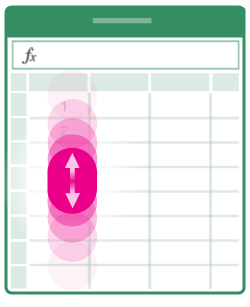 Om du snabbt vill bläddra igenom stora kalkylblad, antingen vågrätt eller lodrätt, tar du tag i rullningshandtaget
 . . |
| När du vill zooma in ... |
Dra isär två fingrar. 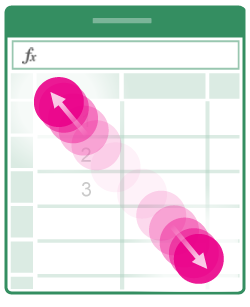
|
| När du vill zooma ut ... |
Dra ihop två fingrar. 
|
Göra en markering
| När du vill markera en cell ... |
|---|
Tryck på en cell. 
|
| När du vill markera flera celler ... |
Tryck och dra sedan markeringshanteraren. 
|
| När du vill placera markören ... |
Tryck i formelfältet. 
|
| När du vill lägga till eller redigera cellinnehåll … |
Dubbeltryck på cellen eller tryck i formelfältet. 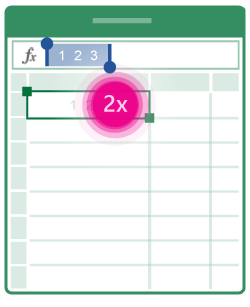
|
| När du vill öppna menyn Redigera för en cell ... |
Tryck på cellen. 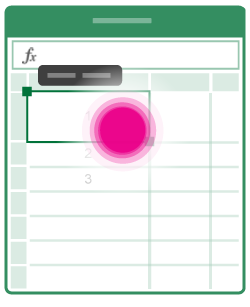
|
| När du vill markera alla celler som innehåller data ... |
Svep markeringshandtaget nedåt eller åt höger. 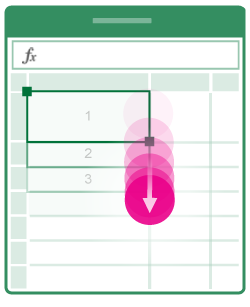
|
Arbeta med kolumner eller rader
| När du vill välja eller redigera en kolumn eller rad ... |
|---|
Tryck på kolumn- eller radrubriken. 
|
| När du vill flytta en eller flera celler eller en kolumn eller rad ... |
Tryck och håll ned en markerad kolumn eller rad eller en grupp celler. Streckade linjer animeras när det går att flytta objektet. Dra och släpp markerade data var du vill. 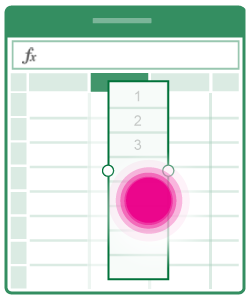
|
| När du vill ändra storlek på en kolumn eller rad ... |
Tryck och dra kolumn- eller radrubriken. 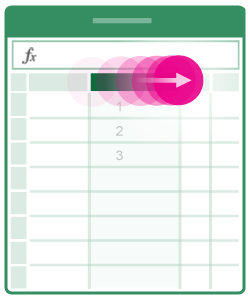
|
| När du vill autopassa kolumnbredd eller radhöjd till innehållet ... |
Dubbeltryck på kolumn- eller radrubriken. 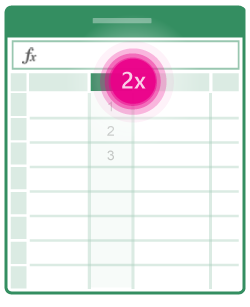
|