I en pivottabell eller ett pivotdiagram kan du utöka eller dölja data på alla nivåer med datadetaljer, och även för alla detaljnivåer i en åtgärd. I Windows och Mac kan du även utöka eller dölja en detaljnivå som ligger efter nästa nivå.
Om du till exempel startar på en lands-/regionnivå kan du utöka till en stadsnivå som utökar både region- och ortnivån. Det kan vara en tidsbesparande åtgärd när du arbetar med många detaljnivåer. Du kan också utöka eller dölja alla medlemmar för varje fält i en OLAP-datakälla (Online Analytical Processing). Du kan också se de uppgifter som används för att aggregera värdet i ett värdefält.
Utöka eller dölja nivåer i en pivottabell
Gör något av följande i pivottabell:
Välj knappen utöka eller dölj bredvid det objekt som du vill visa eller dölja.
Dubbelklicka på objektet som du vill utöka eller dölja.
Högerklicka på objektet, klicka på Utöka/Dölj och gör sedan något av följande:
- Om du vill se information för det aktuella objektet väljer du Expandera.
- Om du vill dölja informationen för det aktuella objektet väljer du Dölj.
- Om du vill dölja informationen för alla objekt i ett fält väljer du Dölj hela fältet.
- Om du vill se information för alla objekt i ett fält väljer du Visa hela fältet.
- Om du vill se en detaljnivå som ligger utanför nästa nivå väljer du Utöka till "<Fältnamn>".
- Om du vill dölja en detaljnivå som ligger utanför nästa nivå väljer du Dölj till "<Fältnamn>".
Utöka eller dölja nivåer i ett pivotdiagram
I ett pivotdiagram högerklickar du på den kategorietikett som du vill visa eller dölja nivåinformation för, klicka på Utöka/Döljoch gör sedan något av följande:
- Om du vill se information för det aktuella objektet väljer du Expandera.
- Om du vill dölja informationen för det aktuella objektet väljer du Dölj.
- Om du vill dölja informationen för alla objekt i ett fält väljer du Dölj hela fältet.
- Om du vill se information för alla objekt i ett fält väljer du Visa hela fältet.
- Om du vill se en detaljnivå som ligger utanför nästa nivå väljer du Utöka till "<Fältnamn>".
- Om du vill dölja en detaljnivå som ligger utanför nästa nivå väljer du Dölj till "<Fältnamn>".
Knapparna utöka och dölj visas som standard, men du kan ha dölja dem (till exempel när du inte vill att de ska visas i en utskriven rapport). Om du vill använda de här knapparna för att utöka eller dölja detaljnivåer i rapporten måste du se till att de visas.
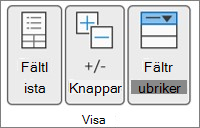
På fliken Analysera , i gruppen Visa , klickar du på +/- Knappar för att visa eller dölja knapparna utöka och dölj.
Obs
Knapparna utöka och dölj är endast tillgängliga för fält som innehåller detaljdata.
Visa eller dölja information för ett värdefält i en pivottabell
Du kan visa eller dölja information och inaktivera eller aktivera motsvarande alternativ.
Visa värdefältsinformation
Dölj värdefältsinformation
-
Högerklicka på bladfliken i kalkylbladet som innehåller värdefältsdata och klicka sedan på Dölj eller Ta bort.
Inaktivera eller aktivera alternativet att visa värdefältsinformation
Klicka någonstans i pivottabellen.
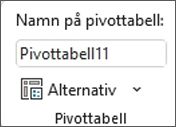
Klicka på flikenAlternativ eller Analysera (beroende på Excel-versionen du använder) i menyfliksområdet, i gruppen Pivottabell klickar du på Alternativ.
I dialogrutan Pivottabellalternativ klickar du på fliken Data.
För att inaktivera eller aktivera det här alternativet rensar eller väljer du kryssrutan Aktivera visa information under Pivottabelldata.
Obs
Den här inställningen är endast tillgänglig för en OLAP-datakälla.
Utöka eller dölja nivåer i en pivottabell
Gör något av följande i pivottabell:
Klicka på knappen utöka eller dölj bredvid det objekt som du vill visa eller dölja.
Dubbelklicka på objektet som du vill utöka eller dölja.
Högerklicka på objektet, klicka på Utöka/Dölj och gör sedan något av följande:
- Klicka på Utökaom du vill se information om det aktuella objektet.
- Klicka på Döljom du vill dölja information om det aktuella objektet.
- Om du vill dölja informationen för alla objekt i ett fält klickar du på Dölj hela fältet.
- Om du vill se informationen för alla objekt i ett fält klickar du på Utöka hela fältet.
- Om du vill se en detaljnivå som ligger utanför nästa nivå klickar du på Utöka till "<Fältnamn>".
- Om du vill dölja en detaljnivå som ligger utanför nästa nivå klickar du på Dölj till "<Fältnamn>".
Utöka eller dölja nivåer i ett pivotdiagram
I ett pivotdiagram högerklickar du på den kategorietikett som du vill visa eller dölja nivåinformation för, klicka på Utöka/Döljoch gör sedan något av följande:
- Klicka på Utökaom du vill se information om det aktuella objektet.
- Klicka på Döljom du vill dölja information om det aktuella objektet.
- Om du vill dölja informationen för alla objekt i ett fält klickar du på Dölj hela fältet.
- Om du vill se informationen för alla objekt i ett fält klickar du på Utöka hela fältet.
- Om du vill se en detaljnivå som ligger utanför nästa nivå klickar du på Utöka till "<Fältnamn>".
- Om du vill dölja en detaljnivå som ligger utanför nästa nivå klickar du på Dölj till "<Fältnamn>".
Knapparna utöka och dölj visas som standard, men du kan ha dölja dem (till exempel när du inte vill att de ska visas i en utskriven rapport). Om du vill använda de här knapparna för att utöka eller dölja detaljnivåer i rapporten måste du se till att de visas.
På fliken Analysera för pivottabell , i gruppen Visa , väljer du +/- Knappar för att visa eller dölja knapparna utöka och dölj.
Obs
Knapparna utöka och dölj är endast tillgängliga för fält som innehåller detaljdata.
Visa eller dölja information för ett värdefält i en pivottabell
Du kan visa eller dölja information och inaktivera eller aktivera motsvarande alternativ.
Visa värdefältsinformation
Dölj värdefältsinformation
-
Högerklicka på bladfliken i kalkylbladet som innehåller värdefältsdata och välj sedan Dölj eller Ta bort.
Inaktivera eller aktivera alternativet att visa värdefältsinformation
Klicka någonstans i pivottabellen.
På fliken Analysera för pivottabell i menyfliksområdet, i gruppen Pivottabell , väljer du Alternativ.
I dialogrutan Pivottabellalternativ väljer du fliken Data .
För att inaktivera eller aktivera det här alternativet rensar eller väljer du kryssrutan Aktivera visa information under Pivottabelldata.
Välj OK.
Obs
Den här inställningen är endast tillgänglig för en OLAP-datakälla.
Utöka eller dölja nivåer i en pivottabell
Gör något av följande i pivottabell:
Välj knappen utöka eller dölj bredvid det objekt som du vill visa eller dölja.
Dubbelklicka på objektet som du vill utöka eller dölja.
Högerklicka på objektet, välj Visa/Dölj och gör sedan något av följande:
- Om du vill se information för det aktuella objektet väljer du Expandera.
- Om du vill dölja informationen för det aktuella objektet väljer du Dölj.
- Om du vill dölja informationen för alla objekt i ett fält väljer du Dölj hela fältet.
- Om du vill se information för alla objekt i ett fält väljer du Visa hela fältet.
Knapparna utöka och dölj visas som standard, men du kan ha dölja dem (till exempel när du inte vill att de ska visas i en utskriven rapport). Om du vill använda de här knapparna för att utöka eller dölja detaljnivåer i rapporten måste du se till att de visas.
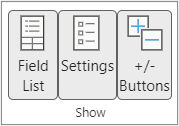
På fliken Pivottabell i gruppen Visa klickar du på +/- Knappar för att visa eller dölja knapparna utöka och dölj.
Obs
Knapparna utöka och dölj är endast tillgängliga för fält som innehåller detaljdata.
Visa eller dölja information för ett värdefält i en pivottabell
Att visa eller dölja information stöds för pivottabeller som skapats från en tabell eller ett område.
Visa värdefältsinformation
Dölj värdefältsinformation
- Högerklicka på bladfliken i kalkylbladet som innehåller värdefältsdata och välj sedan Dölj eller Ta bort.
Pivottabell på iPad lanseras gradvis för kunder som kör Excel på iPad version 2.80.1203.0 och senare och kanske ännu inte är tillgängligt för alla.
Utöka och dölja nivåer i en pivottabell
Tryck och håll ned ett objekt som du vill utöka eller dölja i en pivottabell.

Gör något av följande:
- Tryck på Expandera fält om du vill se information om det aktuella objektet.
- Tryck på Dölj fält för att dölja informationen för det aktuella objektet.
Behöver du mer hjälp?
Du kan alltid fråga en expert i Excel Tech Community eller få support i Communities.
Se även
Skapa en pivottabell
Använda fältlistan för att ordna fält i en pivottabell
Skapa en pivottabell
Använda utsnitt för att filtrera data
Skapa en pivottabelltidslinje för att filtrera datum
