Utsnitt innehåller knappar som du kan klicka på för att filtrera tabeller eller pivottabeller. Förutom snabbfiltrering anger utsnitt även det aktuella filtreringsläget, vilket gör det enkelt att förstå exakt vad som visas för närvarande.
Du kan använda ett utsnitt för att enkelt filtrera data i en tabell eller pivottabell.
Skapa ett utsnitt för att filtrera data i en tabell eller pivottabell
Klicka någonstans i tabellen eller pivottabellen.
Välj Utsnitt på fliken Infoga.

Markera kryssrutorna för de fält du vill visa i dialogrutan Infoga utsnitt och välj sedan OK.
Ett utsnitt skapas för varje fält som du har markerat. Om du klickar på någon av utsnittsknapparna tillämpas filtret automatiskt på den länkade tabellen eller pivottabellen.
Obs
- Om du vill markera flera objekt håller du ned Ctrl och markerar sedan de objekt som du vill visa.
- Om du vill ta bort filter för ett utsnitt väljer du Ta bort filterborttagning
 i utsnittet.
- Du kan justera utsnittsinställningarna på fliken Utsnitt (i nyare versioner av Excel) eller på fliken Design (Excel 2016 och äldre versioner) i menyfliksområdet.
- Välj ett färgformat som du vill använda på fliken Utsnitt eller Design .
Obs
Markera och håll ned hörnet av ett utsnitt om du vill justera eller ändra storlek på det.
Göra ett utsnitt tillgängligt i en annan pivottabell
Om du redan har ett utsnitt av en pivottabell kan du använda samma utsnitt för att filtrera en annan pivottabell.
Obs
Utsnitt kan bara anslutas till pivottabeller som delar samma datakälla.
- Skapa först en pivottabell som baseras på samma datakälla som den pivottabell som redan har utsnittet vill återanvända.
- Markera det utsnitt som du vill dela i en annan pivottabell. Fliken Utsnitt visas.
- Välj Rapportanslutningar på fliken Utsnitt.
- Markera kryssrutan för den pivottabell i dialogrutan där du vill att utsnittet ska vara tillgängligt.
Koppla från ett utsnitt
- Klicka någonstans i pivottabellen till vilket utsnitt du vill koppla från. Fliken Analysera för pivottabell.
- Välj fliken Analysera för pivottabell och välj sedan Filtrera anslutningar.
- Avmarkera kryssrutan för alla pivottabellfält för vilket utsnitt du vill koppla från i dialogrutan.
Ta bort ett utsnitt
Gör något av följande:
- Markera utsnittet och tryck sedan på Delete.
- Högerklicka på utsnittet och välj sedan Ta bort <namn på utsnitt>.
Utsnittskomponenter
I ett utsnitt visas vanligtvis följande komponenter:

|
1. Ett utsnittshuvud anger kategorin för objekten i utsnittet.
2. En filtreringsknapp som inte är markerad anger att objektet inte ingår i filtret.
3. En filtreringsknapp som är markerad anger att objektet ingår i filtret.
4. Med knappen Rensa filter tar du bort filtret genom att markera alla objekt i utsnittet.
5. Med en rullningslist kan du rulla när det finns fler objekt än vad som för närvarande visas i utsnittet.
6. Med kontroller för att flytta och ändra storlek på kantlinjer kan du ändra storlek och plats på utsnittet. |
Du kan använda ett utsnitt för att enkelt filtrera data i en tabell eller pivottabell.
Skapa ett utsnitt för att filtrera data i en tabell eller pivottabell
Klicka någonstans i tabellen eller pivottabellen som du vill skapa ett utsnitt för.
Välj Utsnitt på fliken Infoga.
I dialogrutan Infoga utsnitt markerar du kryssrutorna för de fält du vill visa och väljer sedan OK.
Ett utsnitt visas för alla fält som du har valt. Om du klickar på någon av utsnittsknapparna tillämpas filtret automatiskt på den länkade tabellen eller pivottabellen.
Obs
- Om du vill markera fler än ett objekt håller du ned Kommando och markerar sedan de objekt som du vill visa.
- Om du vill ta bort filter för ett utsnitt väljer du Rensa filter i utsnittet.
- Klicka på det utsnitt som du vill formatera.
Fliken Utsnitt visas.
- På fliken Utsnitt klickar du på det färgade format du vill använda.
Göra ett utsnitt tillgängligt för användning i en annan pivottabell
Om du redan har ett utsnitt av en pivottabell kan du använda samma utsnitt för att filtrera en annan pivottabell. Observera att det bara fungerar när de två pivottabellerna använder samma datakälla.
- Skapa först en pivottabell som baseras på samma datakälla som pivottabellen som redan har det utsnitt som du vill återanvända.
- Klicka på det utsnitt som du vill dela i en annan pivottabell. Fliken Utsnitt visas.
- Välj Rapportanslutningar på fliken Utsnitt.
- Markera kryssrutan i dialogrutan för de pivottabeller där du vill att utsnittet ska vara tillgängligt.
- Välj OK.
Koppla från ett utsnitt
- Klicka var som helst i den pivottabell där du vill koppla från ett utsnitt.
Fliken Analysera för pivottabell.
- Välj fliken Analysera för pivottabell och välj sedan Filtrera anslutningar.
- Avmarkera kryssrutan för alla pivottabellfält som du vill koppla från ett utsnitt för i dialogrutan.
- Välj OK.
Ta bort ett utsnitt
Gör något av följande:
- Markera utsnittet och tryck sedan på Delete.
- Högerklicka på utsnittet (eller kommando+klicka) och välj sedan Ta bort <utsnittets> namn. Utsnittskomponenter
I ett utsnitt visas vanligtvis följande komponenter:
|
1. Ett utsnittshuvud anger kategorin för objekten i utsnittet.
2. En filtreringsknapp som inte är markerad anger att objektet inte ingår i filtret.
3. En filtreringsknapp som är markerad anger att objektet ingår i filtret.
4. Med knappen Rensa filter tar du bort filtret genom att markera alla objekt i utsnittet.
5. Med en rullningslist kan du rulla när det finns fler objekt än vad som för närvarande visas i utsnittet.
6. Med kontroller för att flytta och ändra storlek på kantlinjer kan du ändra storlek och plats på utsnittet. |
Du kan använda ett utsnitt för att enkelt filtrera data i en tabell eller pivottabell.
Obs
Endast skapande av lokala pivottabell utsnitt är tillgängligt i Excel för webben. Om du vill skapa utsnitt för tabeller, datamodell-pivottabeller eller Power BI-pivottabeller använder du Excel för Windows eller Excel för Mac.
Skapa ett utsnitt för att filtrera data i en pivottabell
Klicka någonstans i pivottabellen.
På fliken Analysera för pivottabell väljer du Utsnitt.
Markera kryssrutorna för de fält du vill visa i dialogrutan Infoga utsnitt och välj sedan OK.
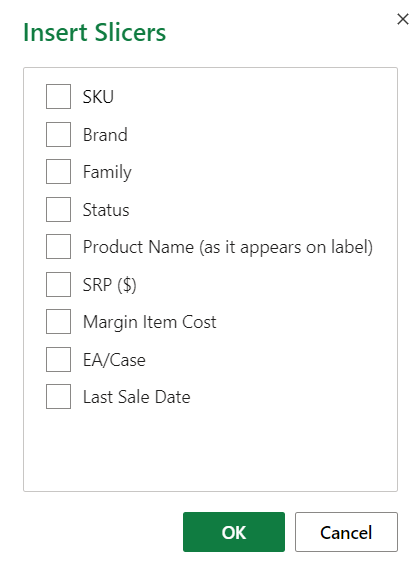
Ett utsnitt skapas för varje fält som du har markerat. Om du markerar någon av utsnittsknapparna tillämpas filtret automatiskt på den länkade tabellen eller pivottabellen.
Obs
- Om du vill markera fler än ett objekt i rutan Utsnitt håller du ned Ctrl och markerar sedan de objekt som du vill visa.
- Om du vill ta bort filter för ett utsnitt väljer du Rensa filter i utsnittet.
Markera det utsnitt som du vill formatera. Fliken Utsnitt visas.
På fliken Utsnitt väljer du ett färgat format som du vill använda.
Obs
Markera och håll ned hörnet av ett utsnitt om du vill justera eller ändra storlek på det.
Göra ett utsnitt tillgängligt för användning i en annan pivottabell
Om du redan har ett utsnitt av en pivottabell kan du använda samma utsnitt för att filtrera en annan pivottabell.
Obs
Utsnitt kan bara anslutas till pivottabeller som delar samma datakälla.
- Skapa först en pivottabell som baseras på samma datakälla som pivottabellen som redan har det utsnitt som du vill återanvända.
- Markera det utsnitt som du vill dela i en annan pivottabell. Fliken Utsnitt visas.
- På fliken Utsnitt väljer du Utsnittsinställningar.
- I fönstret, under avsnittet Pivottabellanslutningar , markerar du kryssrutan för de pivottabeller som du vill att utsnittet ska vara tillgängligt på.
- Välj OK.
Koppla från ett utsnitt
- Markera var som helst i pivottabellen som du vill koppla från ett utsnitt för. Då visas fliken Pivottabell .
- Välj fliken Analysera för pivottabell och välj sedan Inställningar.
- I fönstret, under avsnittet Utsnittsanslutningar , avmarkerar du kryssrutan för alla pivottabellfält som du vill koppla från ett utsnitt för.
Ta bort ett utsnitt
Gör något av följande:
- Markera utsnittet och tryck sedan på Delete.
- Högerklicka på utsnittet och välj sedan Ta bort.
Utsnittskomponenter
I ett utsnitt visas vanligtvis följande komponenter:
|
1. Ett utsnittshuvud anger kategorin för objekten i utsnittet.
2. En filtreringsknapp som inte är markerad anger att objektet inte ingår i filtret.
3. En filtreringsknapp som är markerad anger att objektet ingår i filtret.
4. Med knappen Rensa filter tar du bort filtret genom att markera alla objekt i utsnittet.
5. Med en rullningslist kan du rulla när det finns fler objekt än vad som för närvarande visas i utsnittet.
6. Med kontroller för att flytta och ändra storlek på kantlinjer kan du ändra storlek och plats på utsnittet. |
Behöver du mer hjälp?
Du kan alltid fråga en expert i Excel Tech Community eller få support i Communities.
Se även
Filtrera data i en pivottabell
