
Viktigt!
Excel för Microsoft 365 och Excel 2021 tar bort Power View den 12 oktober 2021. Alternativt kan du använda den interaktiva visuella upplevelsen som tillhandahålls av Power BI Desktop, som du kan ladda ned kostnadsfritt. Du kan också enkelt importera Excel-arbetsböcker till Power BI Desktop.
Bilder är bra för att göra ett Power View-blad visuellt tilltalande i Excel eller Power View i SharePoint. Du kan:
- Lägg till statiska bilder som bakgrund, till exempel en vattenstämpel, eller som ett designelement, till exempel en företagslogotyp.
- Lägg till databundna bilder som är länkade till de data du visar i rapporten.

Artikelinnehåll
Lägga till statiska bilder i Power View
Du kan lägga till bilder och bakgrundsbilder i design- eller identifikationssyfte. Bilder och bakgrundsbilder upprepas inte på varje blad eller vy av en arbetsbok eller rapport. Du kan använda unika bilder eller återanvända dem på varje blad eller vy.
Lägga till en bakgrundsbild
- Om du är i Excel kontrollerar du att du är på ett Power View-blad. Annars infogar du>Power View.
- På fliken Bakgrundsbild på fliken >Power View avsnittet >Ange bild.
Du kan placera bilden med hjälp av Dra ut, Panel eller Centrera. - Ange transparens. Ju högre procent desto mer transparent (och mindre synlig) bilden.
Lägg till en bild
På den tomma arbetsytan på ett Power View-blad går du till fliken >Infoga>bild i Power View.
Navigera till bilden och klicka på Öppna.
När bilden finns på bladet kan du:
- Flytta den: markera den och hovra över kanten tills du ser pekhandsmarkören.

- Ändra storlek på den: markera den och hovra över storlekshandtagen i mitten och hörnen av kanterna tills du ser dubbelpilsmarkören.

- Flytta den: markera den och hovra över kanten tills du ser pekhandsmarkören.
Använda databundna bilder i Power View
Databundna bilder är en del av data i din datamodell. Du kan till exempel ha foton av anställda i företaget eller av dina produkter.
Du kan använda dessa bilder i Power View på sätt som gör rapporten mer meningsfull och engagerande:
- Som flikar i en behållare för brickor.
- I kort.
- Som värden i ett utsnitt.
Du kan behöva ange egenskaper i Power Pivot så att du kan använda bilder i Power View. Databundna avbildningar kan vara interna eller externa i förhållande till datamodellen. Källan gör skillnad i hur du kan använda dem.
Bilder som flikar i en behållare för brickor
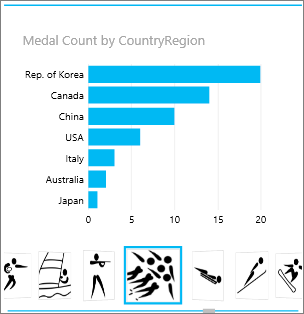 View-paneler i Power View är behållare med en dynamisk navigeringsremsa. Brickor fungerar som filter: de filtrerar innehållet i brickan baserat på det valda värdet på flikremsan. Bilder passar perfekt som flikar på brickor.
- Skapa en visualisering som du vill använda i panelen på ett Power View-blad eller en Power View-vy.
- Dra bildfältet till rutan Bricka efter .
Power View skapar paneler med bilder i flikremsan.
Du kan göra mycket mer med paneler. Läs om paneler i Power View.
Bilder på ett kort
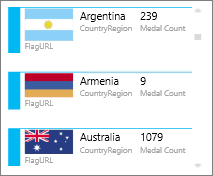
- På ett Power View-blad lägger du till de fält du vill ha på kortet.
- På fliken >DesignTabellkort>.
Power View ordnar fälten i samma ordning som de är i rutan Fält , med två undantag:
- Standardfältet visas som en rubrik.
- Standardbilden visas på ett stort och framträdande sätt.
Bilder som värde i ett utsnitt

Klicka på den tomma arbetsytan på ett Power View-blad eller en Power View-vy.
Markera kryssrutan för fältet som innehåller avbildningarna i fältlistan.
Power View skapar en tabell med dessa bilder.
På fliken >Designutsnitt.
Tips
Om Utsnitt är nedtonat kontrollerar du om du har fler än ett fält i tabellen. Du kan bara skapa ett utsnitt från en tabell med ett fält.
När du klickar på bilderna i utsnittet filtreras bladet nu efter värden som är kopplade till bilden.
Läs om utsnitt i Power View.
Ange bildegenskaper i Power Pivot som ska användas i Power View
Ange en standardbild i Power Pivot
Du kan ange en standardbild i Power Pivot om dina data finns i Excel. Standardbilderna är större och tydligare placerade när de läggs till på ett kort. Om du vill ange som standardbild måste bilderna (eller länkarna till bilderna) finnas i en tabell där de är unika , vilket innebär att varje rad innehåller en annan bild.
- På fliken Power Pivot i Excel >Hantera datamodell.
Visas inte fliken Power Pivot? Aktivera Power Pivot. - Klicka på Avancerat>tabellbeteende.
- Ange en radidentifierare – till exempel en kolumn som innehåller ett unikt ID. Värdena i kolumnen Radidentifierare måste vara unika.
- Ställ in standardavbildningen på namnet på bildkolumnen.
Tips
Om du även anger en standardetikett visas den under bilden i en behållare för brickor.
Läs om hur du konfigurerar tabellbeteendeegenskaper för Power View-rapporter.
Kontrollera sorteringsordning
En annan fördel med att ange en standardavbildning är att du kan styra sorteringsordningen för bilder. Som standard sorteras bilder i utsnitt och paneler efter bildens filnamn, men om du identifierar en bild som standardbild sorteras den enligt kolumnen Radidentifierare. Om du identifierar en annan kolumn som kolumnen Standardetikett sorteras bilderna enligt värdena i kolumnen.
Om dina data finns i Excel och bilderna finns i en tabell där raderna inte är unika kan du fortfarande ställa in sorteringsordningen på ett annat fält.
- På fliken Hantera datamodell i >Power Pivot.
Visas inte fliken Power Pivot? Aktivera Power Pivot. - Klicka i kolumnen som innehåller bilder eller bild-URL:er.
- Gå till fliken >Start, Sortera efter kolumn.
- Bildkolumnen finns i rutan Sortera .
- I rutan Efter väljer du namnet på kolumnen som du vill sortera bilderna efter.
- Klicka på OK.
Källor för databundna avbildningar
Bilder i Power View-rapporten kan komma från flera källor:
- På en extern webbplats.
- I datamodellen.
- På en SharePoint-webbplats.
Bilder på en extern webbplats
När bilder finns på en extern webbplats kommer Power View åt bilderna anonymt, så bilderna måste tillåta anonym åtkomst. Även om en rapportläsare har behörighet att visa bilderna kanske bilderna fortfarande inte är synliga.
Proceduren för bilder på den externa webbplatsen fungerar också för bilder på SharePoint, förutom att URL-adressen naturligtvis är till en extern webbplats i stället för till en SharePoint-webbplats.
Anta att du har tillgång till en uppsättning bilder på en extern webbplats och att du i Excel har en kolumn i en tabell som innehåller bildnamnen. Det mest flexibla sättet att hantera länkar till bilderna är att skapa en beräknad kolumn som tar bildnamnet och URL:en till platsen för bilderna på den externa webbplatsen.
- Kopiera URL-adressen till den externa webbplatsen.
- På fliken Power Pivot i Excel >Hantera datamodell.
Visas inte fliken Power Pivot? Aktivera Power Pivot. - Klicka i en tom cell i kolumnen Lägg till kolumn och skriv ett likhetstecken (=), URL-adressen inom citattecken (""), och namnet på bildkolumnen inom hakparenteser ([]). Till exempel:
="http://contoso.com/images" & [ImageNameColumn] - Power Pivot fyller alla celler i kolumnen med URL-adressen plus namnet på bilden.
- Klicka på kolumnrubriken, högerklicka, klicka på Byt namn på kolumn och ge kolumnen ett informativt namn.
- Du kan kontrollera att det fungerar genom att kopiera ett av värdena och klistra in det i rutan Adress i en webbläsare. Bilden ska visas.
Obs
Externa bilder kan inte visas i Power View-blad i Microsoft 365. Bilderna måste lagras i en tabell i datamodellen.
Bilder som lagras i datamodellen
Att ha bilderna i datamodellen har fördelar:
- Arbetsboken är klar. Du kan ta den offline och fortfarande se bilderna.
- Bilderna visas i Power View-blad i Microsoft 365.
Bilderna måste finnas i en kolumn med datatypen Binär. Du kan inte se bilderna i Power Pivot. varje fält i kolumnen läser bara "Binära data". Men när du lägger till fältet i Power View visas bilderna där.
Viktigt!
Bilder i en binär kolumn visas bara i fältlistan i Power View om den underliggande tabellen har en radidentifierarkolumn. Läs om hur du konfigurerar tabellbeteendeegenskaper för Power View-rapporter.
Om du har tillgång till SQL Server kan du överföra bilderna till SQL Server och sedan ladda upp dem till din modell.
Viktigt!
Power View stöder inte OLE-objekt som bilder. Det innebär att du inte kan importera avbildningar till din modell från Access eftersom Access lagrar bilder som OLE-objekt.
Bilder i en SharePoint-mapp
Om du använder Power View i SharePoint (inte Power View i Excel) kan du länka till bilder i en SharePoint-mapp på samma sätt som du länkar till dem på en extern webbplats.
Obs
I Excel på skrivbordet kan Power View-blad visa bilder som lagras på en SharePoint-webbplats endast om bilderna tillåter anonym åtkomst, vilket de flesta SharePoint-konfigurationer inte tillåter. Även om du och dina arbetsboksläsare har behörighet att visa bilderna direkt på SharePoint-webbplatsen kanske Power View i Excel inte kan visa dem.