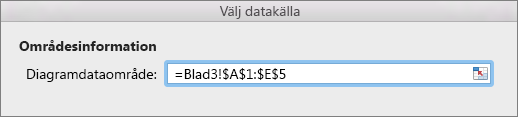
För att skapa ett diagram är det första steget att markera data – över en uppsättning celler. Ibland kanske du inte vill visa alla dina data. Du kan välja vilka kolumner, rader eller celler som ska ingå.
När du har markerat dina data går du till fliken Infoga och väljer Rekommenderade diagram.
Tips
Ibland är inte informationen i Excel ordnad på ett sätt som låter dig skapa den typ av diagram som du vill använda. Lär dig att ordna data för specifika typer av diagram.
Markera data från angränsande rader, kolumner eller celler
| Om du vill markera | Gör så här |
|---|---|
| Flera angränsande kolumner | Placera markören i kolumnrubriken för den första kolumnen och klicka och håll ned musknappen samtidigt som du drar för att markera angränsande kolumner. |
| Flera angränsande rader | Placera markören i radrubriken för den första raden och klicka och håll ned musknappen samtidigt som du drar för att markera angränsande rader. |
| Delar av rader eller kolumner | Placera markören i cellen längst upp till vänster och klicka och håll ned musknappen medan du drar till cellen längst ned till höger. |
| Allt innehåll i en tabell | Placera markören var som helst i tabellen. |
| Allt innehåll i ett namngivet område | Placera markören någonstans i det namngivna området. |
Markera data från diskontinuerliga rader, kolumner eller celler
Du kan markera de rader, kolumner eller celler som ska ingå – om dina data inte har formaterats som en tabell.
Tips
Om dina data är formaterade som en tabell och du vill markera icke intilliggande information för ett diagram måste du först konvertera tabellen till ett normalt område. Placera markören i tabellen, gå till fliken Tabell och välj Konvertera till område.

| Om du vill markera | Gör så här |
|---|---|
| Data i diskontinuerliga rader eller kolumner | Placera markören på den första raden eller kolumnen. Tryck på KOMMANDO och markera de andra raderna och kolumnerna du vill ha. Du kan även göra det här genom att dölja rader eller kolumner i ett kalkylblad. När du tar fram raderna eller kolumnerna igen visas de automatiskt i diagrammet. |
| Data i celler som inte ligger intill varandra | Placera markören i den första cellen. Tryck på KOMMANDO och markera de andra cellerna du vill ha. |
Välja data från flera kalkylblad
Skapa ett sammanfattande kalkylblad för att föra samman data från flera kalkylblad och skapa diagrammet från det sammanfattande kalkylbladet. Om du vill skapa sammanfattningskalkylbladet kopierar du data från varje källkalkylblad och väljer klistra in länk på menyn Klistra in. När du använder Klistra in länk och du uppdaterar informationen i källorna, så uppdateras informationen även i det sammanfattande kalkylbladet och diagrammet.
Om du till exempel har ett kalkylblad för varje månad kan du skapa ett 13:e kalkylblad för hela året – som innehåller data från de månatliga kalkylblad som du vill använda för diagrammet.
Ange dataområden
Ett annat sätt att skapa ett diagram är att välja den typ av diagram som du vill använda och sedan ange de data som ska tas med. Du kan även ändra dataområdet efter att du har skapat diagrammet.
Obs
Du måste markera data som är angränsande och angränsande.
Följ anvisningarna nedan:
- Gå till fliken Infoga och välj den diagramtyp du vill använda.
- Gå till fliken Diagramdesign och klicka på Välj data.

- Klicka i rutan Diagramdataområde och markera sedan data i kalkylbladet.