
Med funktionen TEXT kan du ändra hur ett tal visas genom att använda formatering på det med formatkoder. Det är användbar i situationer där du vill visa tal i ett mer läsbart format eller om du vill kombinera tal med text eller symboler.
Obs
Funktionen TEXT konverterar tal till text, vilket kan göra det svårt att referera till i senare beräkningar. Det är bäst att behålla det ursprungliga värdet i en cell och sedan använda funktionen TEXT i en annan cell. Då kan du referera till det ursprungliga värdet i stället för till TEXT-funktionens resultat, om du senare behöver skapa andra formler.
Teknisk information
Syntax
TEXT(värde; format)
Syntaxen för funktionen TEXT har följande argument:
| Argumentnamn | Beskrivning |
|---|---|
| värde | Ett numeriskt värde som du vill konvertera till text. |
| format_text | En textsträng som definierar den formatering du vill ska tillämpas på det angivna värdet. |
Översikt
I sin enklaste form anger TEXT-funktionen:
- =TEXT(det värde du vill formatera, "Den formatkod du vill använda")
Här är några vanliga exempel som du kan kopiera in direkt i Excel och experimentera med på egen hand. Observera formatkoderna inom citattecken.
| Formel | Beskrivning |
|---|---|
| =TEXT(1234,567,"$# ##0,00") | Valuta med en tusentalsavgränsare och 2 decimaler, t.ex. $1 234,57. Observera att Excel avrundar värdet till 2 decimaler. |
| =TEXT(IDAG(),"ÅÅÅÅ-MM-DD") | Dagens datum i FORMATET MM/DD/ÅÅÅ, t.ex. 2012-03-14 |
| =TEXT(IDAG(),"DDDD") | Dagens dag i veckan, till exempel måndag |
| =TEXT(NU(),"H:MM FM/EM") | Aktuell tid, t.ex. 1:29 EM |
| =TEXT(0,285,"0,0 %") | Procent, t.ex. 28,5 % |
| =TEXT(4,34;"# ?/?") | Bråk, t.ex. 4 1/3 |
| =RENSA(TEXT(0,34,"# ?/?")) | Bråk, t.ex. 1/3. Observera att här används funktionen RENSA för att ta bort det inledande blanksteget med ett decimalvärde. |
| = TEXT(12200000,"0,00E+00") | Matematisk notation, t.ex. 1,22E+07 |
| =TEXT(1234567898,"[<=9999999]###-####;( ####) ###-###") | Specialfall (telefonnummer), t.ex. (123) 456-7898 |
| =TEXT(1234,"0000000") | Lägga till inledande nollor (0), t.ex. 0001234 |
| =TEXT(123456,"##0° 00' 00''") | Allmänt - latitud/longitud |
Obs
- Även om du kan använda funktionen TEXT för att ändra formatering är det inte det enda sättet. Du kan ändra formatet utan en formel genom att trycka på CTRL+1 (eller
 +1 på Mac-datorn) och sedan välja det format du vill använda i dialogrutan Formatera cellnummer>.
 - Om du bara använder "MM" eller "mm" returneras månaden. Om du kombinerar det med "HH" i timmar eller "SS" i sekunder returneras minuter i stället, t.ex. "HH:MM", "MM:SS"
Hämta våra exempel
Du kan hämta en exempelarbetsbok som innehåller alla exempel för funktionen TEXT från den här artikeln och några till. Du kan följa dem eller skapa dina egna formatkoder för funktionen TEXT.
Ladda ned exempel på excel-funktionen TEXT
Andra formatkoder som är tillgängliga
Du kan använda dialogrutan Formatera celler för att hitta de andra tillgängliga formatkoderna:
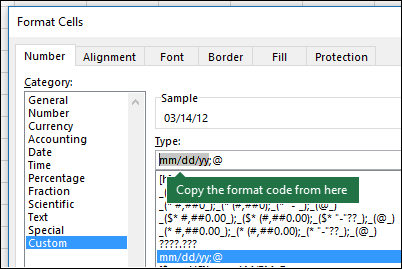
- Tryck på Ctrl+1 (+1 på Mac)för att öppna dialogrutan Formatera celler .
- Välj det format du vill använda på fliken Tal .
- Välj alternativet Anpassad .
- Formatkoden som du vill använda visas nu i rutan Typ. I det här fallet markerar du allt i rutan Typ utom semikolon (;) och @-symbolen. I exemplet nedan markerar och kopierar vi bara åå/mm/dd.
- Tryck på Ctrl+C för att kopiera formatkoden och tryck sedan på Avbryt för att stänga dialogrutan Formatera celler .
- Allt du behöver göra nu är att trycka på Ctrl+V för att klistra in formatkoden i din TEXT-formel, så här: =TEXT(B2,"åå/mm/dd"). Kontrollera att du klistrar in formatkoden inom citattecken ("formatkod"), annars får du ett felmeddelande i Excel.
Formatkoder efter kategori
Här följer några exempel på hur du kan använda olika talformat för dina värden med hjälp av dialogrutan Formatera celler och sedan använda alternativet Anpassad för att kopiera formatkoderna till funktionen TEXT .
Välj ett talformat
Inledande nollor
Varför tas mina inledande nollor bort i Excel?
Excel letar efter tal som anges i celler, inte tal som ser ut som text, t.ex. artikelnummer eller lagerenheter. Om du vill behålla inledande nollor formaterar du indataområdet som text innan du klistrar in eller anger värden. Markera kolumnen eller området där du vill placera värdena och använd sedan CTRL+1 för att öppna dialogrutan Formatera > celler och välj Text på fliken Tal. Nu behåller Excel dina inledande nollor.
Om du redan har angett data och excel har tagit bort inledande nollor kan du lägga till dem igen med hjälp av funktionen TEXT . Du kan referera till den översta cellen med värdena och använda =TEXT(värde;"00000"), där antalet nollor i formeln representerar det totala antalet tecken som du vill använda och sedan kopiera och klistra in i resten av området.
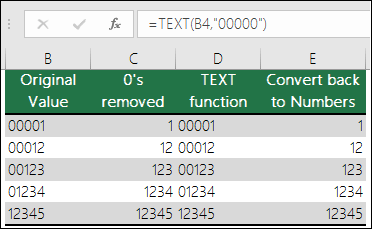 Om du av någon anledning behöver konvertera textvärden tillbaka till tal kan du multiplicera med 1, t.ex. =D4*1, eller använda operatorn double-unary (--), t.ex. =---D4.
Visa tusentalsavgränsare
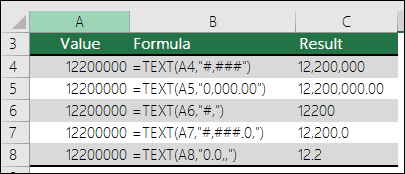
I Excel avgränsas tusental med blanksteg om formatet innehåller ett blanksteg som omges av nummertecken (#) eller nollor. Om formatsträngen till exempel är "#,###" visas talet 12200000 som 12 200 000 i Excel.
Ett mellanslag som följer en platshållare för siffror skalar numret med 1 000. Om formatsträngen t.ex. är "# ###,0 " visas talet 12200000 som 12 200,0 i Excel.
Obs
- Vilken tusentalsavgränsare som används beror på de nationella inställningarna. I Sverige använder vi ett blanksteg, men på andra språk kan det t.ex. vara ett komma (,) eller en punkt (.).
- Tusentalsavgränsaren är tillgänglig för tal-, valuta- och redovisningsformat.
Tal-, valuta- och redovisningsformat
Följande är exempel på standardtalformat (endast tusentalsavgränsare och decimaler), valutaformat och redovisningsformat. Med valutaformatet kan du infoga valfri valutasymbol och placera den intill värdet, medan du med redovisningsformatet placerar valutasymbolen till vänster i cellen och värdet till höger. Observera skillnaden mellan formatkoderna för valuta och redovisning nedan, där redovisningsformatet använder en asterisk (*) för att skilja symbolen och värdet från varandra.
 Om du vill hitta formatkoden för en valutasymbol trycker du först på Ctrl+1 (eller +1 på Mac-datorn), väljer det format du vill använda och väljer sedan en symbol i listrutan Symbol :
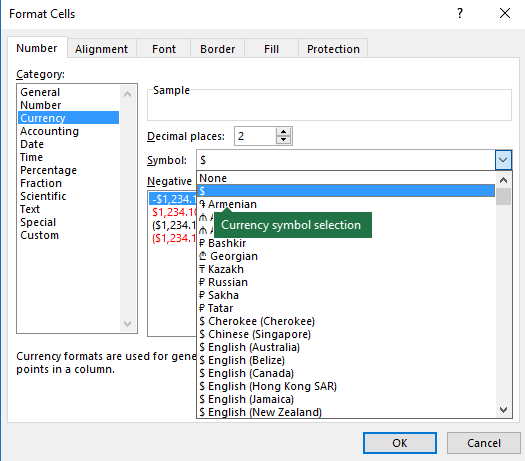 Klicka sedan på Anpassad till vänster i avsnittet Kategori och kopiera formatkoden, inklusive valutasymbolen.

Obs
Funktionen TEXT stöder inte färgformatering. Om du kopierar en talformatkod från dialogrutan Formatera celler som innehåller en färg, t.ex. $# ##0,00_);[röd]($# ##0,00), accepterar funktionen TEXT formatkoden, men färgen visas inte.
Datum
Du kan ändra det sätt som ett datum visas på med hjälp av en blandning av "M" för månad, "D" för dagar och "Å" för år.
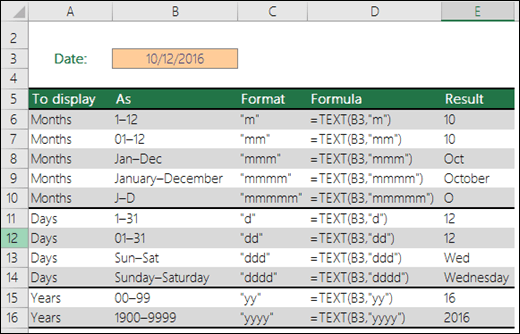 Formatkoder i funktionen TEXT är inte skiftlägeskänsliga, så du kan använda antingen "M" eller "m", "D" eller "d", "Y" eller "y".

|
Mynda rekommenderar ... Om du delar Excel-filer och rapporter med användare i andra länder kanske du vill leverera rapporten på deras språk. Excel MVP, Mynda Treacy har en bra lösning i denna Excel datum visas på olika språk artikel. Den innehåller även en exempelarbetsbok som du kan ladda ned. |
|---|
Tid
Du kan ändra hur tid visas med hjälp av en kombination av "T" för timmar, "M" för minuter och "S" sekunder samt "FM/EM" för 12-timmarsformat.
 Om du utelämnar "FM/EM" eller "A/P" visas tiden baserat på en 24-timmarsklocka.
Eftersom "m" kan vara antingen månader eller minuter, för att visa minuter, måste du göra det i formatet "h:m" eller "hh:mm" för att Excel ska visa minuterna korrekt. Om du utelämnar "h" visas månadsvärdet i Excel. Om du bara vill visa minuter använder du funktionen HÖGER enligt exemplet.
Formatkoder i funktionen TEXT är inte skiftlägeskänsliga, så du kan använda antingen "M" eller "m", "D" eller "d", "Å" eller "å" samt "FM/EM" eller "fm/em".
Med hakparenteser runt "h" ("[h]") instrueras Excel att inte återställa antalet timmar var 24:e timme. Med andra ord kan du med hakparenteserna visa den totala förfluten tid. Du kan använda hakparenteser för att visa förfluten tid i timmar, minuter och sekunder.
Procent
Du kan ändra det sätt som decimalvärden visas med procentformat (%).

Bråk
Du kan ändra det sätt som decimalvärden visas med bråkformat (?/?).

Matematisk notation
Matematisk notation är ett sätt att visa tal som ett decimaltal mellan 1 och 10 multiplicerat med en 10-potens. Det används ofta för att förkorta hur stora tal visas.

Specialformat
Excel innehåller 4 specialformat:
- Postnummer - "00000"
- Postnummer + 4 - "00000-0000"
- Telefonnummer – "[<=9999999]###-#####;( ###) ###-####"
- Socialförsäkringsnummer - "000-00-0000"
 Specialformaten skiljer sig åt beroende på nationella inställningar, men om det inte finns några speciella format för dina nationella inställningar, eller om de inte uppfyller dina behov kan du skapa egna via dialogrutan Formatera celler>– anpassad .
Vanligt scenario
Funktionen TEXT används sällan ensam utan oftast i kombination med något annat. Anta att du vill kombinera text och ett talvärde, till exempel "Rapport utskriven: 12-03-14" eller "Veckointäkter: 66 348,72 USD". Du kan skriva in det manuellt i Excel, men då går poängen med att låta Excel göra det åt dig förlorad. När du kombinerar text och formaterade tal, till exempel datum, tider, valuta osv., vet Excel tyvärr inte hur du vill visa dem, så talformateringen försvinner. Det är här funktionen TEXT är ovärderlig eftersom du kan tvinga Excel att formatera värdena som du vill med hjälp av en formatkod, till exempel "ÅÅÅÅ-MM-DD" för datumformat.
I följande exempel visas vad som händer om du försöker koppla text och ett tal utan att använda funktionen TEXT . I det här fallet använder vi et-tecknet (&) för att sammanfoga en textsträng, ett blanksteg (" ") och ett värde med =A2&" "&B2.
 Som du ser tog Excel bort formateringen från datumet i cell B2. I nästa exempel visas hur du tack vare funktionen TEXT kan använda det format du vill.
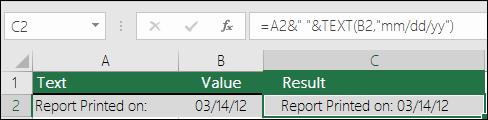 Vår uppdaterade formel är:
- Cell C2:=A2&" "&TEXT(B2,"ÅÅÅÅ-MM-DD") – datumformat
Vanliga frågor
Hur kan jag konvertera tal till text, t.ex. 123 till Etthundra tjugotre?
Tyvärr kan du inte göra det med funktionen TEXT . måste du använda VBA-kod (Visual Basic for Applications). Följande länk har en metod: Så här konverterar du ett numeriskt värde till engelska ord i Excel.
Kan jag ändra skiftläge för texten?
Ja, du kan använda funktionerna VERSALER, GEMENER och INITIAL. =VERSALER("hallå") skulle t.ex. returnera "HALLÅ".
Kan jag lägga till en ny rad (radbrytning) med funktionen TEXT på samma sätt som med Alt+Retur i en cell?
Ja, men det krävs några få steg. Markera först cellen eller cellerna där du vill att detta ska ske och använd Ctrl+1 för att visa dialogrutan Formatera > celler och markera sedan alternativet Radbryt > text.> Redigera sedan den färdiga TEXT-funktionen till att inkludera ASCII-funktionen TECKENKOD(1) där du vill ha radbrytningen. Du kan behöva justera kolumnbredden beroende på hur det slutliga resultatet justeras.

I det här fallet använder vi: ="Dagens datum är:"&TECKENKOD(10)&TEXT(IDAG(),"ÅÅÅÅ-MM-DD")
Varför omvandlar Excel mina numeriska poster till något som ser ut ungefär så här: 1,22E+07
Detta kallas matematisk notation och Excel konverterar automatiskt tal som är längre än 12 siffror om en eller flera celler är formaterade som Allmänt och 15 siffror om en eller flera celler är formaterade som tal. Om du behöver ange långa numeriska strängar, men inte vill att de ska konverteras, formaterar du cellerna i fråga som Text innan du matar in eller klistrar in värdena i Excel.
Datum som visas på olika språk
|
|
Mynda rekommenderar ... Om du delar Excel-filer och rapporter med användare i andra länder kanske du vill leverera rapporten på deras språk. Excel MVP, Mynda Treacy har en bra lösning i denna Excel datum visas på olika språk artikel. Den innehåller även en exempelarbetsbok som du kan ladda ned. |
|---|