
Viktigt!
Excel för Microsoft 365 och Excel 2021 tar bort Power View den 12 oktober 2021. Alternativt kan du använda den interaktiva visuella upplevelsen som tillhandahålls av Power BI Desktop, som du kan ladda ned kostnadsfritt. Du kan också enkelt importera Excel-arbetsböcker till Power BI Desktop.
Abstrakt: Det här är den tredje självstudiekursen i en serie. I den första självstudiekursen Importera data till Excel 2013 och Skapa en datamodell skapade du en Excel-arbetsbok från grunden med data som importerats från flera källor och dess datamodell skapades automatiskt av Excel. I den andra självstudiekursen, Utöka datamodellrelationer med Excel 2013, Power Pivot och DAX, lärde du dig att utöka datamodellen och skapa hierarkier inom data.
I den här självstudiekursen använder du den utökade datamodellen för att skapa övertygande rapporter som innehåller flera visualiseringar med Power View.
Följande är avsnitten i den här självstudiekursen:
- Skapa en Power View-rapport
- Skapa beräknade fält för Power View och pivottabeller
- Ange fältstandarder, tabellbeteenden och datakategorier
- Kontrollpunkt och test
I slutet av självstudiekursen finns ett test du kan ta för att testa vad du har lärt dig.
I den här serien används data som beskriver olympiska medaljer, värdländer och olika olympiska sporthändelser. Följande är självstudiekurserna i den här serien:
- Importera data till Excel 2013 och skapa en datamodell
- Utöka datamodellrelationer med Excel 2013, Power Pivot och DAX
- Skapa kartbaserade Power View-rapporter
- Införliva Internet-data och ange standardinställningar för Power View-rapporter
- Hjälp för Power Pivot
- Skapa fantastiska Power View-rapporter - del 2
Vi föreslår att du går igenom dem i tur och ordning.
De här självstudiekurserna använder Excel 2013 med Power Pivot aktiverat. Om du vill ha hjälp med att aktivera Power Pivot klickar du här.
Skapa en Power View-rapport
I de tidigare självstudiekurserna skapade du en Excel-arbetsbok med en pivottabell som innehåller data om olympiska medaljer och evenemang. Om du inte slutförde den tidigare självstudiekursen kan du ladda ned arbetsboken från slutet av den tidigare självstudiekursen härifrån.
I det här avsnittet skapar du en Power View-rapport för att visuellt representera os-data.
Klicka på INFOGA > rapporter > i Power View-rapporter i Excel.

En tom Power View-rapport visas som ett blad i arbetsboken.

I området Power View-fält klickar du på pilen bredvid Värdar för att expandera den och klickar på Ort.
Expandera tabellen Medaljer och klicka på Sport. Med det här alternativet visas Sport bredvid staden i Power View, som visas på följande skärm.

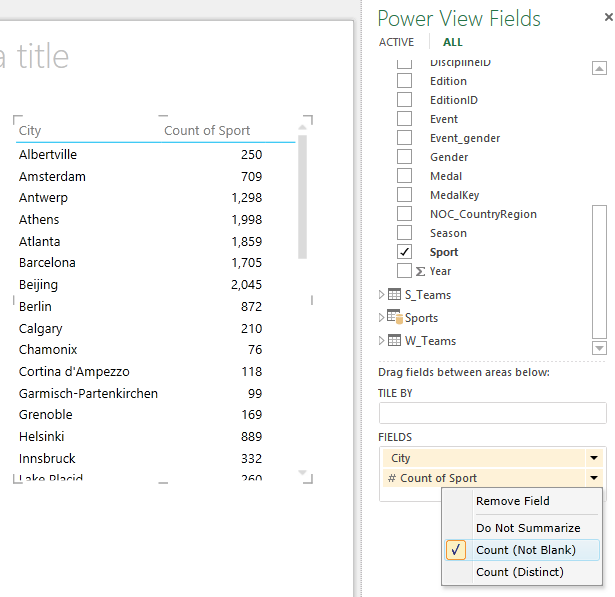
I området FÄLT i Power View-fält klickar du på pilen bredvid Sport och väljer Antal (Inte tom). Nu räknar Power View sporterna, i stället för att lista dem, som visas på följande skärm.
I menyfliksområdet väljer du DESIGN > Växla visualiseringskarta>. Fliken DESIGN är bara tillgänglig om Power View-tabellen är markerad. Du kan få en varning om hur du aktiverar externt innehåll när du växlar till kartvisualiseringen.
En karta ersätter tabellen som visualisering. På kartan anger blå cirklar av varierande storlek antalet olika sportevenemang som hålls på varje olympisk värdplats. Men det kan vara mer intressant att se vilka som var sommarevenemang, och vilka som var vinter.
För att få ut mesta möjliga av rapportområdet döljer vi filterområdet . Klicka på pilen i det övre högra hörnet i området Filter .
Expandera Medaljer i Power View-fält. Dra fältet Årstid nedåt till området FÄRG . Det är bättre: kartan visar nu blå bubblor för sommarsporter och röda bubblor för vintersporter, som visas på följande skärm. Du kan ändra storlek på visualiseringen genom att dra i något av dess hörn.

Nu har du en Power View-rapport som visualiserar antalet sportevenemang på olika platser med hjälp av en karta, färgkodad baserat på säsong. Och det tog bara några klick.
Skapa beräknade fält för Power View och pivottabeller
Power View använder den underliggande datamodellen för att skapa visualiseringar. Med Power Pivot och DAX kan du utöka datamodellen genom att skapa anpassade formler och sedan skapa rapporter baserade på dessa formler och beräkningar i pivottabeller och i Power View.
Skapa ett beräknat fält iPower Pivot
I Excel klickar du på Hantera Power Pivot-datamodell >> för att visa Power Pivot-fönstret.
Välj tabellen Medaljer . Kontrollera att beräkningsområdet visas. Beräkningsområdet finns under tabelldata och används för att skapa, redigera och hantera beräknade fält. Om du vill visa beräkningsområdet väljer du Beräkningsområde för startvy >>, enligt följande skärm.

Nu beräknar vi antalet olympiska utgåvor. Markera cellen direkt under kolumnen Edition i beräkningsområdet. I menyfliksområdet väljer du Autosumma > distinkt antal, så som visas på följande skärm.

Power Pivot skapar ett DAX-uttryck för den aktiva cellen i beräkningsområdet. I det här fallet skapade Power Pivot automatiskt följande DAX-formel:
Distinct Count of Edition:=DISTINCTCOUNT([Edition])Ytterligare beräkningar i Autosumma är lika enkla, till exempel Summa, Medel, Min, Max och andra.
Spara Excel-arbetsboken. Datamodellen uppdateras med det nya beräknade fältet. När du går tillbaka till fliken Power View i Excel visas en varning om att datamodellen har uppdaterats, enligt följande skärm.

Vi använder det här beräknade fältet Distinct Count of Edition senare i självstudiekurserna.
Skapa ett beräknat fält med DAX iPower Pivot
Autosumma-beräkningen är användbar, men det finns tillfällen då mer anpassade beräkningar krävs. Du kan skapa DAX-formler i beräkningsområdet, precis som du skapar formler i Excel. Låt oss skapa en DAX-formel och sedan se hur den visas i vår datamodell, och som ett resultat är tillgänglig i vår pivottabell och i Power View.
Öppna Power Pivot-fönstret. I beräkningsområdet markerar du cellen direkt under beräkningen av Autosumma som du slutförde i föregående avsnitt, så som visas på bilden nedan.

Nu beräknar vi procentandelen av alla medaljer. Skriv följande DAX-formel i formelfältet. IntelliSense tillhandahåller tillgängliga kommandon baserat på vad du skriver och du kan trycka på Tabb för att välja det markerade IntelliSense-alternativet.
Percentage of All Medals:=[Count of Medal]/CALCULATE([Count of Medal],ALL(Medals))När du växlar tillbaka till Excel-fönstret får du information om att datamodellen har uppdaterats. Markera pivottabellen i Blad1 i Excel. Expandera tabellen Medaljer i pivottabellfält. Längst ned i fältlistan finns de två beräknade fält som vi just skapade, som visas på följande skärm. Välj Procent av alla medaljer.

I pivottabellen visas fältet Procent av alla medaljer efter Antal medaljer. Det är inte formaterat som procent, så välj dessa fält (du kan markera alla på en gång genom att hovra över en av fältet Procent av alla medaljer tills markören blir en nedåtpil och sedan klicka). När du har markerat dem klickar du på HOME > Number > Percentage. Justera antalet decimaler till två i samma del av menyfliksområdet. Pivottabellen ser ut som på skärmen nedan.

I en tidigare självstudiekurs filtrerade vi fältet Sport till endast de första tio, alfabetiskt, varför vi bara ser Aquatics genom boxning, och varför procentandelen i totalsumman är 29,16%, snarare än 100%. Vad detta naturligtvis säger oss är att dessa första tio sporter står för 29,16% av alla medaljer som delas ut i sommarspelen. Vi kan också se att Aquatics stod för 10,88% av alla medaljer.
Eftersom fältet Procent av alla medaljer finns i datamodellen är det även tillgängligt i Power View.
Du kan också skapa beräknade fält från fliken Power Pivot i Power View. Oavsett om du skapar ett beräknat fält i Power Pivot eller i Power View blir resultatet detsamma: datamodellen uppdateras så att det innehåller det beräknade fältet och gör det tillgängligt för alla klientverktyg.
Ange fältstandarder, tabellbeteenden och datakategorier
Ett annat sätt att effektivisera skapandet av rapporter i Power View är att ange en standardfältuppsättning. När du anger en standardfältuppsättning för en tabell kan du klicka på den tabellen i Power View så läggs standarduppsättningen med fält automatiskt till i en ny rapport.
I det här avsnittet anger du standardinställningar för arbetsboken som sparar tid när du skapar rapporter.
Skapa standardfältuppsättningen för en tabell
Power Pivot-fönstret bör fortfarande vara tillgängligt. Annars klickar du på Hantera Power Pivot-datamodell>>. I Power Pivot väljer du Startvy-datavy >> för att kontrollera att datavyn är markerad. Välj tabellen Medaljer .
Klicka på Standardfältuppsättning för rapporteringsegenskaper >på fliken Avancerat. Ett fönster visas där du kan ange standardfält för tabeller som skapats med klientverktyg som Power View.
Välj Sport, Händelse, EditionID, Idrottare och Medalj i den vänstra rutan och klicka på Lägg till –> för att göra dem till standardfält. Kontrollera att de visas i den högra rutan, Standardfält, i den ordning de visas. Fönstret Standardfältuppsättning ser ut som på följande skärm.

Spara standardfältuppsättningen för tabellen Medaljer genom att klicka på OK.
Växla till Power View-bladet i Excel för att se hur det fungerar.
Klicka någonstans på den tomma rapportarbetsytan för att kontrollera att du inte har markerat någon befintlig visualisering. Power View-bladet har för närvarande bara en visualisering, som är kartan du skapade tidigare.
Klicka på tabellnamnet Medaljer i listan Power View-fält. Power View skapar en tabell och lägger automatiskt till de fem standardfälten från tabellen Medaljer , i den ordning du angav, enligt följande skärm. Om du råkar klicka på triangeln bredvid Medaljer expanderas tabellen bara, i stället för att lägga till en ny tabell med standardfält.

Ange tabellbeteende
Du kan också ange standardtabellbeteendet, som Power View använder för att automatiskt skapa rapportetiketter för tabellen. Det blir användbart när du skapar visualiseringar från samma tabell, kanske för många olika rapporter. Vi använder standardtabellbeteendet i de följande stegen, så vi sätter den nu.
När tabellen Medaljer är markerad i Power Pivot väljer du Tabellbeteende för avancerade > rapporteringsegenskaper>. Ett fönster visas där du kan ange tabellbeteende.
I fönstret Tabellbeteende är Radidentifieraren den kolumn som bara innehåller unika nycklar och inga tomma värden. Det här är ofta tabellens primärnyckel, men det behöver inte vara det. Du måste välja en radidentifierare innan du gör andra val i fönstret. Välj MedalKey som radidentifierare.
I avsnittet Behåll unika rader väljer du AthleteID. Fält som du väljer här har radvärden som ska vara unika och bör inte aggregeras när pivottabeller eller Power View-rapporter skapas.
Obs! Om du har problem med rapporter som inte aggregeras som du vill ha dem kontrollerar du att fältet du vill aggregera inte är markerat i fälten Behåll unika rader .
För Standardetikett väljer du en tangent som ska användas som standardrapportetikett. Välj Sport.
För Standardavbildning lämnar du markeringen som [Ingen kolumn markerad], eftersom du inte har lagt till bilder ännu. Fönstret Tabellbeteende ser ut som på följande skärm.

Klicka på OK. I Power View-bladet i Excel markerar du tabellen du skapade i föregående steg. I menyfliksområdet väljer du DESIGN > Tabellkort>. Tabellen du skapade ändras till en samling kort. data är desamma, men visualiseringen av data har ändrats. Tabellen ser nu ut som på följande skärm.

Observera att fältet Sport är större än resten och visas som en rubrik för varje kort. Det beror på att du angav Sport som standardetikett i fönstret Tabellbeteende när du var i Power Pivot.
Ange datakategorier för fält
För att Power View ska kunna skapa rapporter dynamiskt baserat på underliggande data, till exempel plats, måste fält som innehåller sådana data kategoriseras korrekt. För os-data anger vi kategorierna för några fält.
I Power Pivot väljer du Värdar. Markera fältet NOC_CountryRegion. Från Datakategori för avancerade > rapporteringsegenskaper > : klicka på pilen och välj Land/region i listan över tillgängliga datakategorier, så som visas på följande skärm.

Markera kolumnen NOC_CountryRegion i Medaljer. Ändra datakategorin till Land/region.
Gå tillbaka till Excel och välj Power View-bladet. Expandera tabellen Medaljer i Power View-fält och lägg märke till att det NOC_CountryRegion fältet nu har en liten jordglobsikon bredvid sig. Jordgloben anger att NOC_CountryRegion innehåller en geografisk plats, som visas på följande skärm.

Vi använder den geografiska platsen i en kommande självstudiekurs. Det är dags att spara ditt arbete, granska vad du har lärt dig och sedan göra dig redo att dyka in i nästa självstudiekurs.
Kontrollpunkt och test
Gå igenom det du lärt dig
I den här självstudiekursen lärde du dig att skapa en kartbaserad Power View-visualisering och sedan skapa beräknade fält för att utöka datamodellen och analysera data på ett annat sätt. Du lärde dig också hur du skapar standardfältuppsättningar för en tabell, vilket förenklade skapandet av en ny Power View-tabell ifylld med standarduppsättningen fält. Du lärde dig också hur du definierar standardtabellbeteende, så att ordningen och etiketterna för nya tabeller var snabb och konsekvent.
I nästa självstudiekurs i den här serien bygger du på det du lärde dig här. Det finns mycket data där ute, och i nästa självstudiekurs lägger du till Internetdata i din datamodell och tar in bilder så att Power View-rapporterna verkligen kan lysa.
Här är en länk till nästa självstudiekurs:
Självstudiekurs: Införliva Internet-data och ange standardinställningar för Power View-rapporter
TEST
Vill du ta reda på hur väl du kommer ihåg det du lärt dig? Nu har du chansen. Följande test tar upp de funktioner, möjligheter och krav du har läst om i den här självstudiekursen. Du hittar svaren längst ned på sidan. Lycka till!
Fråga 1: Var hittar Power View data för att skapa Power View-rapporter?
S: Endast från kalkylblad som ingår i Excel.
B: Endast från datamodellen.
C: Endast från data som importerats från externa källor.
D: Från datamodellen och från alla data som finns i kalkylbladen i Excel.
Fråga 2: Vilket av följande gäller för en standardfältuppsättning?
S: Du kan bara skapa en standardfältuppsättning för hela datamodellen.
B: När du klickar på tabellnamnet i Power View-fält i Power View skapas en tabellvisualisering som automatiskt fylls i med standardfältuppsättningen.
C: Om du skapar en standardfältuppsättning för en tabell inaktiveras alla andra fält i den tabellen.
D: Allt ovanstående.
Fråga 3: Vilket av följande gäller för Beräknade fält?
S: När du skapar dem i Power Pivot visas de i Power View som fält som är tillgängliga i tabellen där de skapades.
B: Om du skapar dem i beräkningsområdet i Power Pivot är de dolda för alla klientverktyg.
C: När du skapar dem i Power Pivot visas de som enskilda tabeller i alla klientverktyg.
D: Både A och B.
Fråga 4: Om du väljer ett fält i Behåll unika rader i fönstret Standardbeteendetabell, vilket av följande är korrekt?
S: Du måste uttryckligen välja "Summera det här fältet" i Power View-fält för att aggregera fältet.
B: Fältet aggregeras alltid i Power View eller pivottabeller.
C: Fältet aggregeras aldrig i Power View eller pivottabeller.
D: Om du väljer Behåll unika rader påverkas inte fältets beteende i Power View eller pivottabeller.
Testsvar
- Rätt svar: B
- Rätt svar: B
- Rätt svar: A
- Rätt svar: C
Obs
Data och bilder i den här självstudiekursserien bygger på följande:
- Olympics-datauppsättningen från Guardian News & Media Ltd.
- Flaggbilder från CIA Factbook (cia.gov)
- Befolkningsdata från Världsbanken (worldbank.org)
- Piktogram över olympiska grenar av Thadius856 och Parutakupiu