
Med Microsoft Power Automate kan du skapa ett flöde för Microsoft Forms som utför en eller flera uppgifter automatiskt efter att den utlösts av en händelse.
I följande scenario sammanställer du en händelse, men behöver bedöma vem som planerar att ansluta online jämfört med att delta personligen. Du kan skapa en undersökning och sedan använda Power Automate för att automatiskt skicka onlinemötesinbjudningar till personer som behöver ansluta på distans jämfört med annan information för dem som deltar personligen.
Gå till Microsoft Power Automate och välj
 Skapa>automatiserat flöde.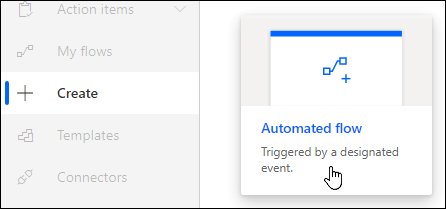
Under Flödesnamn ger du flödet ett namn eller så genereras ett åt dig.
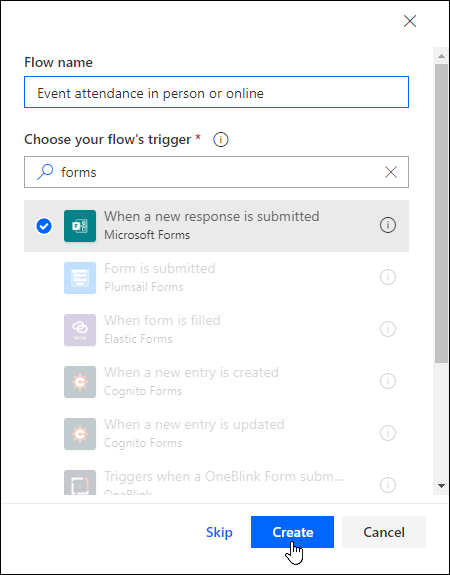
Skriv formulär i sökrutan under Välj flödets utlösare.
I sökresultatet väljer du När ett nytt svar skickas och väljer sedan Skapa.
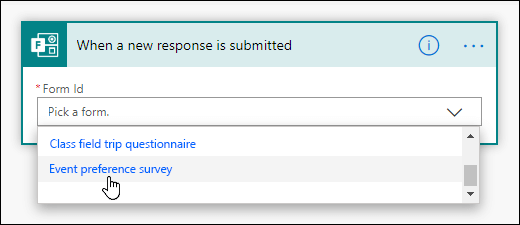
Under Formulär-ID klickar eller trycker du i sökrutan för att visa en lista över de formulär som du har skapat. Välj namnet på formuläret som du vill använda.
Välj
Nytt steg.Skriv formulär i sökrutan under Välj en åtgärd.
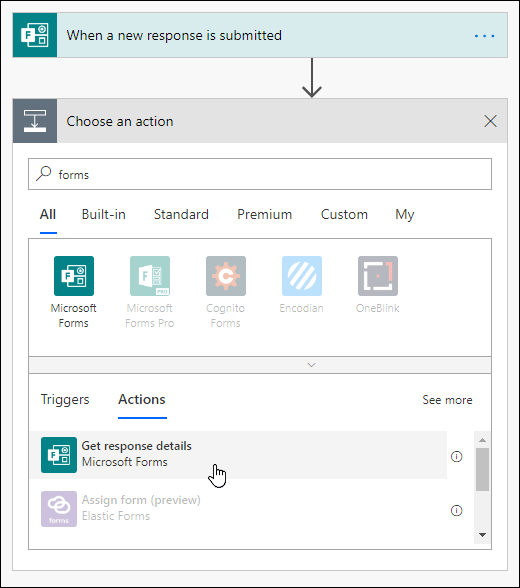
Välj Hämta svarsinformation på fliken Åtgärder.
Under Formulär-ID klickar eller trycker du i sökrutan för att visa en lista över de formulär som du har skapat. Välj namnet på formuläret som du vill använda.
Under Svars-ID klickar eller trycker du i sökrutan och väljer sedan Svars-ID.
Välj
Nytt steg.Klicka eller tryck i sökrutan Sök efter kopplingar och åtgärder under Välj en åtgärd och välj sedan Villkor på fliken Åtgärder .
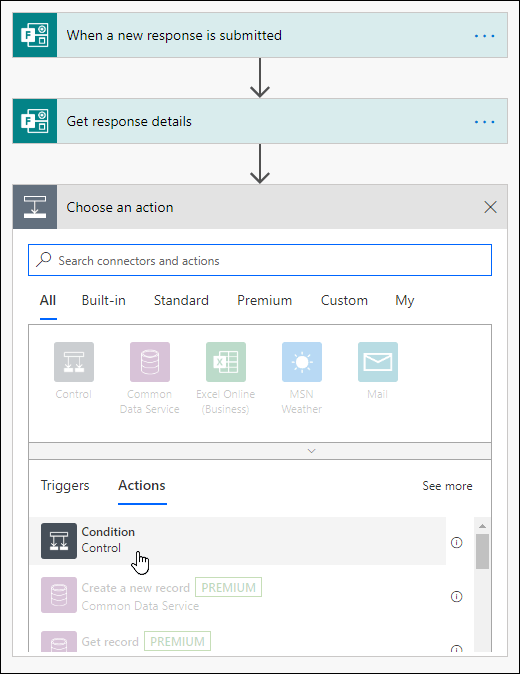
Klicka eller tryck i sökrutan Välj ett värde och välj sedan den fråga du vill använda för att bestämma vilken typ av e-post som ska skickas. I det här exemplet väljer vi Kommer du att ansluta till händelsen personligen?
Välj är lika med i listrutan bredvid Kommer du att ansluta till händelsen personligen?.
Skriv Ja i sökrutan Välj ett värde bredvid är lika med.
I nästa Om ja-avsnitt väljer du Lägg till en åtgärd.
Klicka eller tryck i sökrutan Sök efter kopplingar och åtgärder under Välj en åtgärd och skriv sedan e-post.
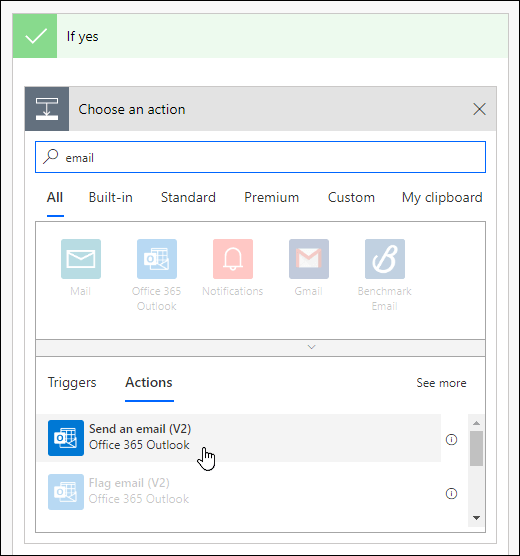
Välj Skicka ett e-postmeddelande (V2).
Klicka eller tryck i fältet Till och välj Svarares Email.
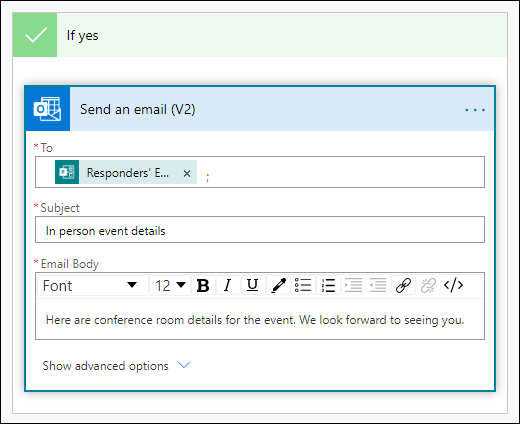
Lägg till en ämnesrad och text för brödtexten i e-postmeddelandet.
I nästa Om det inte finns något avsnitt väljer du Lägg till en åtgärd. Följ samma instruktioner i steg 16 till 19.
Välj Spara.
Om du vill testa det automatiska flödet väljer du Testa i det övre högra hörnet på sidan.
Feedback för Microsoft Forms
Vi vill höra från dig! Om du vill skicka feedback om Microsoft Forms går du till det övre högra hörnet i formuläret och väljer Fler formulärinställningar >Feedback.