
Tips
Läs mer om Microsoft Forms eller kom igång direkt och skapa en undersökning, ett test eller en omröstning. Vill du ha ett mer avancerat varumärke, avancerade frågetyper och dataanalys? Prova Dynamics 365 Customer Voice.
När du använder Forms-integreringen i PowerPoint kan du komma åt många av funktionerna för datainsamling och analys direkt från en presentationsbild – antingen via PowerPoint på webben eller i skrivbordsprogrammet.
Du kan antingen infoga formuläret för presentationsläge och samla in svar från åhörarna av presentationen, eller bädda in formuläret så att mottagarna av bilden kan svara offline.
Läs den här artikeln om du vill få reda på hur du gör följande:
Skapa ett nytt formulär eller test på en bild i PowerPoint-skrivbordsprogrammet
Skapa ett nytt formulär eller test på en bild i PowerPoint på webben
Infoga ett befintligt formulär eller test i PowerPoint
Dela för att samla in formulär- eller testsvar i PowerPoint
Kontrollera svaren på formuläret eller testet i PowerPoint
Du kan skapa ett nytt formulär eller test i Microsoft Forms och infoga det i en PowerPoint-presentation.
Obs
- Det går bara att infoga ett formulär för Office 365 Education och Microsoft 365-applikationer för affärsverksamhet kunder med version 1807 (version 16.0.10711.20012) eller senare av PowerPoint för Microsoft 365 på en dator.
- People att svara på ett formulär eller test kan använda PowerPoint på en PC, macOS eller webben.
Skapa ett nytt formulär eller test på en bild i PowerPoint-skrivbordsprogrammet
Öppna PowerPoint. Kontrollera att du är inloggad på Microsoft 365 med ditt skol- eller arbetskonto för att få åtkomst till Forms-funktionen.
Öppna PowerPoint-presentationen och placera förbannelsen i den bild där du vill infoga ett formulär eller test.
Välj Infoga>formulär i menyfliksområdet.
Panelen Formulär öppnas och dockas till höger om PowerPoint-presentationen.
Under Mina formulär väljer du
 nytt formulär eller nytt test för att börja skapa ett formulär eller test.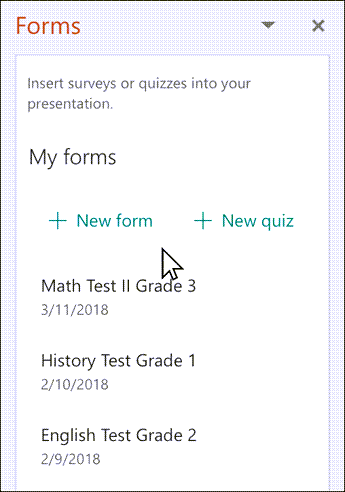
Ett nytt fönster öppnas med ett tomt formulär och en standardrubrik (”Namnlöst formulär”). Läs mer om hur du skapar ett formulär eller skapar ett test.
När du är klar med formuläret eller testet bäddas det in i PowerPoint-bilden och visas högst upp i listan Mina formulär under knapparna
nytt formulär och nytt test .
Obs
- Om du inte ser Formulär på fliken Infoga kan administratören ha inaktiverat den här funktionen för din organisation. Kontakta administratören för att aktivera funktionen Formulär i PowerPoint för din organisation.
- Obs! För administratörer: Om du inte har distribuerat Office-tillägg för din organisation kan du fortfarande aktivera användningen av formulärfunktionen i PowerPoint. Läs mer.
Viktigt!
Om du inte kan infoga ett formulär kontrollerar du att dina webbtillägg inte är inaktiverade. I PowerPoint väljer du inställningar för Files>Options>Säkerhetscenter>Säkerhetscenter. I dialogrutan Säkerhetscenter väljer du Betrodda tilläggskataloger. Under Använd de här inställningarna för att hantera webbtilläggskataloger avmarkerar du båda. Tillåt inte att webbtillägg startas och Tillåt inte webbtillägg från Office Store att starta.
Skapa ett nytt formulär eller test på en bild i PowerPoint på webben
Logga in på Microsoft 365 med dina autentiseringsuppgifter för skola eller arbete.
I navigeringsfönstret väljer du Program>PowerPoint.
Öppna PowerPoint-presentationen och placera din förbannelse på den bild där du vill infoga ett formulär eller test.
På fliken Start väljer du Tilläggsformulär>. Om du inte ser Formulär använder du sökfältet för att hitta det. Om formulärtillägget inte har installerats ännu väljer du Lägg till.

En Forms-modul visas på bilden. Härifrån anger du URL-adressen för formuläret eller testet som du vill infoga. Om du inte känner till URL-adressen använder du länken i Forms-modulen för att söka efter den.
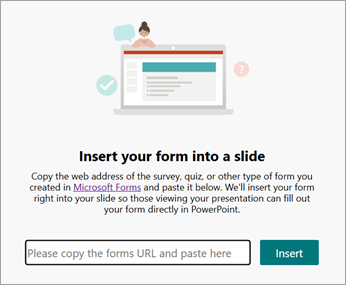
Välj den vy du vill infoga. Välj antingen Presentera för interaktiva möten eller Samla in svar offline.
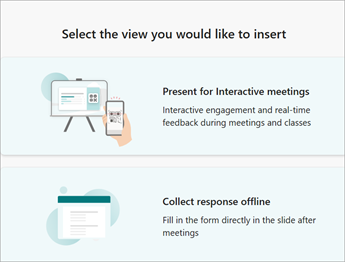
Presentera för interaktiva möten gör att du kan hålla dig uppdaterad om presentationen utan att behöva öppna en annan webbläsare eller navigera över flera skärmar.
Med samla in svar offline kan du dela filen med respondenterna, som kan spara sina svar för framtida referens, oavsett om det är ett formulär eller ett test.
Obs
- Om du inte ser Formulär på fliken Infoga kan administratören ha inaktiverat den här funktionen för din organisation. Kontakta administratören för att aktivera funktionen Formulär i PowerPoint för din organisation.
- Obs! För administratörer: Om du inte har distribuerat Office-tillägg för din organisation kan du fortfarande aktivera användningen av formulärfunktionen i PowerPoint. Läs mer.
Viktigt!
Om du inte kan infoga ett formulär kontrollerar du att dina webbtillägg inte är inaktiverade. I PowerPoint väljer du inställningar för Files>Options>Säkerhetscenter>Säkerhetscenter. I dialogrutan Säkerhetscenter väljer du Betrodda tilläggskataloger. Under Använd de här inställningarna för att hantera webbtilläggskataloger avmarkerar du båda. Tillåt inte att webbtillägg startas och Tillåt inte webbtillägg från Office Store att starta.
Infoga ett befintligt formulär eller test i PowerPoint
- Leta reda på formuläret eller testet som du vill infoga i bilden under Mina formulär i panelen.
- Hovra över rubriken för formuläret eller testet och välj Infoga.
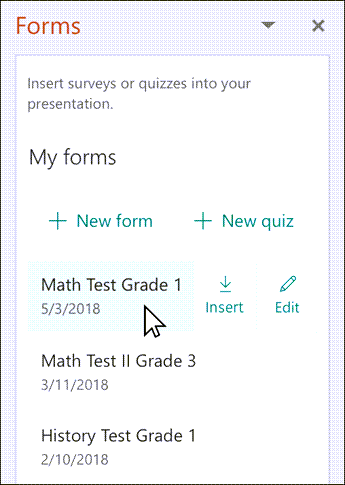
Du kan också välja Redigera om du har fler ändringar att göra eller vill granska resultatet av formuläret eller testet. - Formuläret eller testet är nu inbäddat i din PowerPoint-bild.
Obs
Om du försöker infoga ett formulär i bilden, men ser felmeddelandet, Office 365 har konfigurerats för att förhindra enskilda förvärv och körning av Office Store-tillägg kontaktar du administratören för att aktivera funktionen. Administratörer kan logga in på https://admin.microsoft.com och sedan klicka på Inställningar Inställningar>>Användarägda appar och tjänster. För alternativet Låt användare komma åt Office Store kan administratören kontrollera det för att specifikt aktivera åtkomst till Forms-tillägget, vilket gör att personer i organisationen kan infoga ett formulär i PowerPoint. Observera att det kan ta några timmar innan ändringen börjar gälla. Läs mer.
Viktigt!
I PowerPoint för webben kan formulärinnehåll som läggs till i en bild inte skrivas ut därifrån. För att kunna skriva ut sådant innehåll måste du byta till PowerPoint-skrivbordsprogrammet i Windows eller macOS och skriva ut bilden därifrån.
Dela för att samla in formulär- eller testsvar i PowerPoint
Dela dina PowerPoint-bilder med andra via e-post, OneNote, Teams och andra Office-program. Mottagare av bilderna kan sedan fylla i formuläret och skicka svar utan att lämna PowerPoint.
Läs mer om hur du delar en PowerPoint-presentation med andra. Du kan också dela en enda PowerPoint-bild med någon annan.
Kontrollera svaren på formuläret eller testet i PowerPoint
Om du vill se svaren på formuläret eller testet loggar du in på ditt Microsoft 365-konto på forms.office.com. Öppna lämpligt formulär från sidan Formulär och välj sedan fliken Visa svar högst upp på sidan. Läs mer i Kontrollera och dela dina formulärresultat.
Feedback för Microsoft Forms
Vi vill höra från dig! Om du vill skicka feedback om Microsoft Forms går du till det övre högra hörnet i formuläret och väljer Fler formulärinställningar >Feedback.
Se även
Skapa ett formulär med Microsoft Forms
Skapa ett test med Microsoft Forms