
Tips
Läs mer om Microsoft Forms eller kom igång direkt och skapa en undersökning, ett test eller en omröstning. Vill du ha ett mer avancerat varumärke, avancerade frågetyper och dataanalys? Prova Dynamics 365 Customer Voice.
Med stöd för flera språk i Microsoft Forms kan du skapa ett formulär eller en undersökning på ditt eget språk och sedan låta åhörarna svara på det språk de föredrar. När du får svar lagras de i ett enda formulär som är på ditt eget standardspråk.
Lägga till språk och översätta
Välj formuläret som du vill lägga till språk i och välj Fler formulärinställningar
 och välj sedan Fler språk.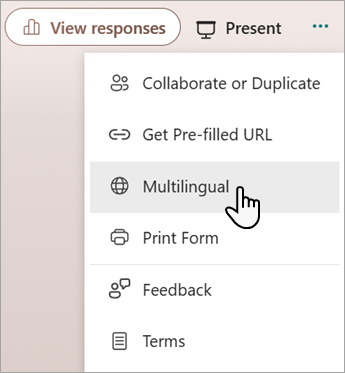
Under Ytterligare språk väljer du
 Lägg till ytterligare språk.

Du kan söka efter ett språk eller bläddra igenom språklistan för att lägga till det språk du vill använda.Obs
Ett enda formulär kan ha stöd för upp till 11 språk, inklusive ditt primära språk.
Hovra över det tillagda språket och klicka på pennikonen Redigera språk .
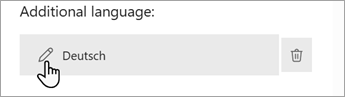
Välj rubrikavsnittet för att börja översätta.
Markera textrutan under rubriken och översätt texten ovanför den. Gör även detta för frågorna i formuläret.
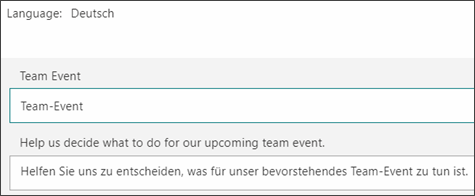
Välj Tillbaka när du är klar med översättningen.
Vad svarare kommer att se
När du skickar formuläret får de svarande formuläret på sitt standardspråk (om du har lagt till det språket och översatt det i formuläret).
Få svar på flera språk i ett enda formulär
När du väljer länken Mer information under varje fråga visas en språkkolumn för att se hur varje språkgrupp svarade. När du visar resultaten i Excel visas även den här språkkolumnen i arbetsboken.
Feedback för Microsoft Forms
Vi vill höra från dig! Om du vill skicka feedback om Microsoft Forms går du till det övre högra hörnet i formuläret och väljer Fler formulärinställningar>Feedback.