
Att lösa in din produktnyckeln är en engångsprocess som lägger till din nya produkt i ditt Microsoft-konto. När du är klar använder du ditt Microsoft-konto, inte produktnyckeln, för att installera och aktivera Office-appar.
Obs
Om du har en befintlig Microsoft 365-prenumeration kan du lösa in en ny produktnyckel för att förlänga eller förnya prenumerationen.
Vad behöver du hjälp med?
Jag behöver stegvisa instruktioner
Vi hjälper dig att lösa in produktnyckeln för en ny produkt eller förnya en befintlig.
Min produktnyckel har redan använts
Nyckeln kan bara användas en gång. Men oroa dig inte, du behöver inte din nyckel för att installera Office eller lägga till personer i din prenumeration.
Jag har ingen produktnyckel
I många fall behöver du ingen nyckel för att installera om Office-appar.
Vad du ska göra om du inte har din nyckel
Vad du kan göra om du har tappat bort eller skadat din produktnyckel
Jag vill installera Office-appar
Välj länken nedan för att installera, installera om, överföra eller flytta Office-appar utan produktnyckeln.
Slutföra aktiveringsprocessen
Klicka för att välja din produkt nedan.


Logga in med ditt Microsoft-konto på Microsoft365.com/setup eller skapa ett nytt. Ditt namn dyker upp om vi automatiskt hittar ditt Microsoft-konto.


Ange din produktnyckel (om du uppmanas att göra det), välj land eller region och välj språk.
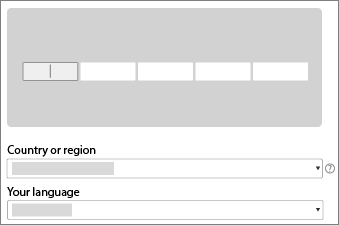

För kontinuerlig tjänst, tillhandahåll betalningsinformation för återkommande fakturering. Nu är du redo att installera Office-appar.

Om du har köpt flera produktnycklar upprepar du steg 1-3 för varje nyckel så förlängs din prenumeration med upp till 5 år.

Installera Office-appar, Visio eller Project
Följ dessa steg för att installera, installera om, överföra eller flytta din produkt.
Gå till Microsoft-kontot, sidan Tjänster & prenumerationer och logga in med ditt Microsoft-konto.
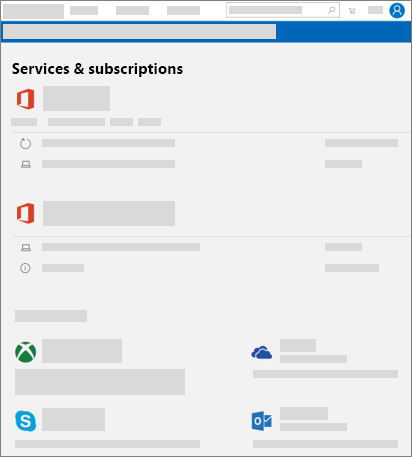
Välj Installera för din produkt.

Välj de alternativ du vill ha (till exempel 64-bitar och språk) och välj sedan Installera.
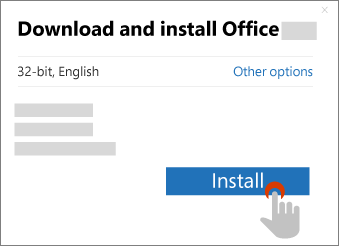
Stegvisa anvisningar:
Nästa steg för Microsoft 365-prenumeranter
Dela Microsoft 365 Family
Microsoft 365 Family prenumeranter kan dela sin prenumeration med sitt hushåll.
Konfigurera Office-appar och e-post på din mobila enhet
Du kan även installera Office-appar på dina mobiltelefoner och handdatorer.
Vad du ska göra om du inte har en produktnyckel
Logga in på sidan Microsoft-konto, Tjänster & prenumerationer och se om produkten redan har lagts till i ditt Microsoft-konto. Om den har det behöver du inte en produktnyckel för att installera din produkt. Om du har köpt din produkt online från Microsoft Store måste du logga in med det Microsoft-konto som du använde när du köpte din produkt.
För hjälp med produktnycklar, se Använda produktnycklar med Office.
Vad kan jag göra om produktnyckeln redan har använts
Din produktnyckel kan bara lösas in en gång. Den är inte avsedd att återanvändas eller delas. Om du får ett meddelande om att produktnyckeln redan har använts kan du gå direkt till ditt Microsoft-konto, sidan Tjänster & prenumerationer för att installera produkten och hantera dina prenumerationsförmåner.
Om du har köpt Microsoft 365 Family och vill dela din prenumeration ska du inte skicka produktnyckeln till de personer du vill dela med eftersom samma fel kommer att visas för dem. Skicka istället ett e-postmeddelande eller en länk med hjälp av proceduren i Dela din Office 365 Home-prenumerationsförmån. Då läggs deras Microsoft-konton till i din prenumeration så att de kan gå till sitt Microsoft-konto, sidan Tjänster & prenumerationer och installera Office-appar på sina egna enheter.
Kontakta Microsoft Support
Om du har följt anvisningarna i den här artikeln och fortfarande behöver hjälp kan du gå till vår Microsoft-supportsida för att få hjälp.
Mer information
Hantera betalning och fakturering
Få hjälp med konton och fakturering
Få hjälp med Open Banking (PSD2) och stark kundautentisering (Strong Customer Authentication, SCA)