
Du kan använda WordArt med texteffekten Omvandla för att böja eller böja text runt en figur. Om du vill att texten ska ringa in figuren kan du också göra det, men det är lite mer arbete. Du kan också Infoga WordArt flera gånger för att få texten att löpa runt figurer med raka kanter.
På fliken Infoga väljer du
 WordArt och väljer det WordArt-format du vill använda.
Obs
WordArt-ikonen finns i gruppen Text och kan se olika ut beroende på vilken version du använder och storleken på skärmen.
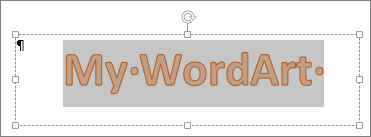
Ersätt WordArt-platshållartexten med din egen text.
Markera WordArt-texten.
På fliken Figurformat väljer du
 Texteffekter, väljer
  väljer det utseende du vill ha.
Avancerade tekniker
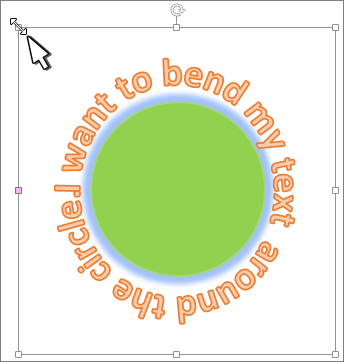
Radbryt runt en cirkel
- På fliken Figurformat väljer du Texteffekter och väljer .
- Välj Cirkel under Följ bana och dra något av storlekshandtagen tills WordArt-objektet har önskad storlek och form.
Linda runt raka kanter Om du vill radbryta text runt en figur som har raka kanter, till exempel en rektangel, infogar du WordArt-objekt för varje kant. I det här exemplet infogas ett WordArt-objekt fyra gånger, en gång för varje sida av figuren.

Gruppera flyttningar och kopiera Information om hur du flyttar eller kopierar flera WordArt-objekt som en enstaka figur finns i Gruppera eller dela upp figurer, bilder eller andra objekt .
Exakt vinkelkontroll Du kan styra vinkeln på WordArt-texten i förhållande till figuren med precision med hjälp av verktyget Rotera.
Om du behöver exakt kontroll eller skapar en komplex kombination av figurer och text kan du använda ett rit- eller grafikprogram från tredje part för att skapa texten runt figuren och sedan kopiera och klistra in den i ditt Office-dokument.
Obs
Du kan använda Texteffekter med WordArt eller en vanlig textruta.
