
För en bild i en Office-fil kan du ta bort bakgrunden från den om du vill framhäva ämnet eller ta bort distraherande detaljer.
Enligt beskrivningen nedan börjar du med automatisk bakgrundsborttagning. Om det behövs kan du sedan rita linjer för att ange områden som ska behållas och ta bort.
För vektorgrafikfiler , till exempel SVG (Scalable Vector Graphics), Adobe Illustrator Graphics (AI), Windows Metafile Format (WMF) och Vektorritningsfil (DRW), går det inte att ta bort bakgrunder, så i sådana fall är alternativet Ta bort bakgrund nedtonat.
Tips: Är videon inte på ditt språk? Prova att välja  .
.
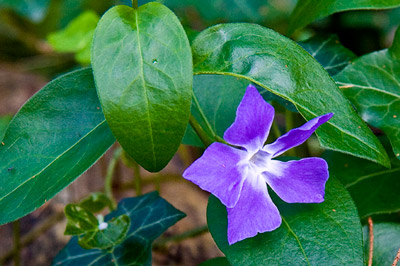 Originalbild
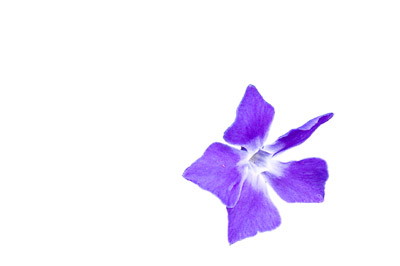 Samma bild med bakgrunden borttagen
Markera den bild som du vill ta bort bakgrunden från.
Välj Ta>bort bakgrund i verktygsfältet eller Formatera>ta bort bakgrund.
Om ta bort bakgrund inte visas kontrollerar du att du har markerat en bild. Du kanske måste dubbelklicka på bilden för att markera den och öppna fliken Bildformat.Standardbakgrundsområdet markeras med färgen magenta för att indikera borttagning, medan förgrunden behåller sin naturliga färg.
Om standardområdet inte är korrekt går du till Bakgrundsborttagning och gör något eller båda av följande:
Om delar av bilden som du vill behålla är magenta (markerade för borttagning) väljer du Markera områden att behålla och använder pennan
 för att markera de områden på bilden som du vill behålla.
Om du vill ta bort fler delar av bilden väljer du Markera områden att ta bort och använder
för att markera de områdena.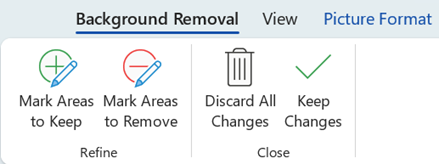
När du är klar väljer du Behåll ändringar eller Ignorera alla ändringar.
Om du vill spara bilden i en separat fil för senare användning högerklickar du på bilden och väljer Spara som bild.
Du kan använda en konstnärlig effekt eller lägga till bildeffekter till bilden som finns kvar när du har tagit bort bakgrunden.
Ett annat alternativ för att ta bort bakgrunden
Om avbildningen inte lagras i en Office-fil kan du använda en liknande process med Windows Paint 3D eller Microsoft Designer. Mer information finns i Ta bort bakgrunden på ett foto med Paint 3D eller Bakgrundsborttagning av bild.