
Mer information om digitala signaturer (kallas även digitala ID:n), vad de kan användas för och hur du använder dem i Word, Excel och PowerPoint finns i Allt om digitala signaturer.
Skapa en signaturrad i Word eller Excel (skrivbord)
Placera markören på den plats i dokumentet eller kalkylbladet där du vill skapa en signaturrad.
Välj Lägg till en signaturrad i gruppen Text på fliken Infoga.
Skriv den information som ska visas under signaturraden i dialogrutan Signaturinställningar :
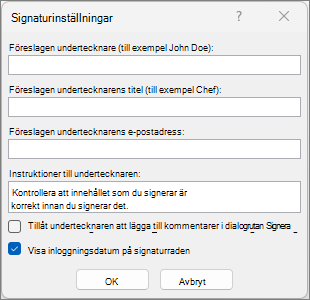
- Föreslagen undertecknare: Undertecknarens fullständiga namn.
- Den föreslagna undertecknarens titel: Undertecknarens yrkestitel (om sådan finns).
- Den föreslagna undertecknarens e-postadress: Undertecknarens e-postadress (om den behövs).
- Instruktioner till undertecknaren: Lägg till instruktioner till undertecknaren, till exempel "Kontrollera att innehållet är korrekt innan du skriver under dokumentet".
Markera en eller båda av följande kryssrutor:
• Tillåt undertecknaren att lägga till kommentarer i dialogrutan Signera Tillåt undertecknaren att ange ett syfte med undertecknandet.
• Visa signaturdatum på signaturraden Datumet då dokumentet undertecknades visas tillsammans med signaturen.Välj OK.
Upprepa dessa steg om du vill lägga till fler signaturrader.
Obs
Om dokumentet förblir osignerat visas meddelandefältet Signaturer. Välj Visa signaturer för att slutföra signaturprocessen.

Signera signaturraden i Word eller Excel (skrivbord)
När du signerar en signaturrad lägger du till en synlig bild av signaturen och en digital signatur.
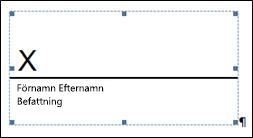
Högerklicka på signaturraden i filen och välj Signera.
Om filen öppnas i Skyddad vy väljer du Redigera ändå om filen kommer från en betrodd källa.Utför en eller flera av följande åtgärder:
Skriv in ditt namn i rutan bredvid X om du vill lägga till en utskriven version av signaturen.
Om du vill lägga till en handskriven signatur signerar du med ditt namn i rutan bredvid X :et med hjälp av funktionen för pennanteckning.
Om du vill använda en bild av din skrivna signatur väljer du Välj bild. Välj en plats för signaturbildfilen i dialogrutan Infoga bilder , markera filen och välj sedan Välj.
Obs
För kunder som använder kinesiska (traditionell eller förenklad), koreanska eller japanska språkversioner visas alternativet Stämpla signaturrad.
Välj Signera.
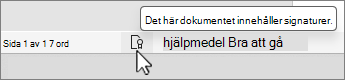
Knappen Signaturer visas längst ned i dokumentet eller kalkylbladet.
Obs
Du kan signera en signaturrad genom att dubbelklicka på den. Skriv ditt namn intill X.
Ta bort digitala signaturer från Word eller Excel (skrivbord)
- Öppna dokumentet eller kalkylbladet som innehåller den synliga signatur du vill ta bort.
- Högerklicka på signaturraden och välj Ta bort signatur.
- Välj Ja.
Obs
Dessutom kan du ta bort en signatur genom att välja pilen bredvid signaturen i signaturfönstret. Välj Ta bort signatur.
Allt om digitala signaturer
- Vad är en digital signatur?
- Signaturrader i Word och Excel
- Osynliga digitala signaturer i Word, Excel eller PowerPoint
- Lägga till osynliga digitala signaturer i Word, Excel eller PowerPoint
- Ta bort osynliga digitala signaturer från Word, Excel eller PowerPoint
Vad är en digital signatur?
En digital signatur är en elektronisk, krypterad säkerhetsstämpel för verifiering av digital information som e-postmeddelanden, makron och elektroniska dokument. En signatur bekräftar att informationen kommer från den som signerade den och att informationen inte har ändrats.
Signeringscertifikat och certifikatutfärdare
Signerade certifikat Om du vill skapa en digital signatur måste du ha ett signeringscertifikat, som anger din identitet. När du skickar ett digitalt signerat makro eller dokument skickas även ditt certifikat och din offentliga nyckel. Certifikat utfärdas av en certifikatutfärdare och kan, på samma sätt som ett körkort, återkallas. Ett certifikat är oftast giltigt i ett år, och därefter måste undertecknaren förnya signeringscertifikatet, eller skaffa ett nytt signeringscertifikat, för att ange sin identitet.
Obs
Du kan läsa mer om offentliga och privata nycklar i den här artikeln.
Certifikatutfärdare (CA) En certifikatutfärdare är en person som liknar en notarius publicus. Den utfärdar digitala certifikat, signerar certifikat för att verifiera deras giltighet och spårar vilka certifikat som har återkallats eller upphört att gälla.
Tips
Mer information om hur du skaffar ett digitalt certifikat finns i Skaffa ett digitalt certifikat och skapa en digital signatur.
Vad garanterar en digital signatur?
- Autenticitet Undertecknaren bekräftas.
- Integritet Innehållet har inte ändrats eller manipulerats sedan det signerades digitalt.
- Oavvislighet Kallas också för oavvislighet och bevisar det signerade innehållets ursprung för alla parter. Motsatsen är att den som ska signera innehållet förnekar all anknytning till det signerade innehållet.
- Bevittning Signaturer i Word, Excel eller PowerPoint-filer som tidsstämplas av en säker tidsstämpelserver, har under vissa förhållanden samma giltighet som ett bevittnat dokument.
För att dessa garantier ska gälla måste innehållet signeras digitalt av den som har skapat innehållet med en signatur som uppfyller följande kriterier:
Den digitala signaturen är giltig.
Det certifikat som är kopplat till den digitala signaturen är giltigt (har inte upphört att gälla).
Utgivaren, d.v.s. personen eller organisationen som har signerat innehållet, är betrodd.
Viktigt!
Signerade dokument med en giltig tidsstämpel anses ha giltiga signaturer, oavsett signeringscertifikatets ålder och återkallelsestatus.
Det certifikat som är kopplat till den digitala signaturen har utfärdats till utgivaren som har signerat innehållet av en känd certifikatutfärdare.
Signaturrader i Word och Excel
En signaturrad liknar en vanlig platshållare för signatur som kan visas i ett utskrivet dokument. Men det fungerar annorlunda. När en signaturrad infogas i en Microsoft 365-fil kan författaren ange information om den avsedda undertecknaren och instruktioner för undertecknaren. När en elektronisk kopia av filen skickas till den tilltänkta undertecknaren ser den personen signaturraden och ett meddelande om att han eller hon ombeds att signera dokumentet visas. Undertecknaren kan:
- Skriv en signatur
- Välj en bild av en pennsignatur
- skriva sin signatur med pennanteckningsfunktionen på en dator med pekskärm.
När den som signerar dokumentet lägger till en synlig signatur i dokumentet läggs även en digital signatur till för att autentisera undertecknarens identitet.
Viktigt!
Ett digitalt signerat dokument blir skrivskyddat för att förhindra ändringar.

Osynliga digitala signaturer i Word, Excel eller PowerPoint
En osynlig digital signatur, som en osynlig digital signaturrad, garanterar dokumentets äkthet, integritet och ursprung. Du kan lägga till osynliga digitala signaturer i Word-dokument, Excel-arbetsböcker och PowerPoint-presentationer.
Knappen Signaturer visas längst ned i signerade dokument. För signerade dokument visas dessutom signaturinformation i området Information som visas när du klickar på fliken Arkiv.
Lägga till osynliga digitala signaturer i Word, Excel eller PowerPoint (skrivbord)
Om du vill skydda integriteten för ett dokuments innehåll kan du lägga till en osynlig digital signatur. Knappen Signaturer visas längst ned i signerade dokument.
- På fliken Arkiv klickar du på Info.
- Välj
 , Skydda dokument, Skydda arbetsbok eller , Skydda presentation.
 - Välj Lägg till en digital signatur.
- Om du ser ett Word, Excel eller PowerPoint-meddelande läser du det och väljer sedan OK.
- Välj ett alternativ för signaturen i listan Typ av åtagande .
- I dialogrutan Signera anger du syftet med att signera dokumentet .
- Välj Signera.
När en fil har signerats digitalt visas knappen Signaturer och filen skrivskyddas för att förhindra ändringar.
Ta bort osynliga digitala signaturer från Word, Excel eller PowerPoint (skrivbord)
- Öppna dokumentet, kalkylbladet eller presentationen som innehåller den osynliga signatur du vill ta bort.
- På fliken Arkiv klickar du på Info.
- Välj
 .
. - Dokumentet, kalkylbladet eller presentationen visas igen och rutan Signaturer visas.
- Välj pilen bredvid signaturnamnet.
- Välj Ta bort signatur och välj sedan Ja.