
I den här artikeln förklarar vi hur du kan skaffa eller skapa en digital signatur som du kan använda i Office-dokument. Mer information om hur du använder dem i Office-dokument finns i Lägga till eller ta bort en digital signatur i Office-filer.
Vad är en digital signatur?
En digital signatur eller digitalt ID är mer känt som ett digitalt certifikat. För att signera ett Office-dokument digitalt måste du ha ett giltigt (ej utgånget) digitalt certifikat. Digitala certifikat utfärdas normalt av en certifikatutfärdare (CA) som är en betrodd tredje part som utfärdar digitala certifikat som används av andra. Det finns många kommersiella certifikatutfärdare från vilka du kan köpa ett digitalt certifikat eller få ett kostnadsfritt certifikat. Många institutioner, myndigheter och företag kan även utfärda egna certifikat.
Ett digitalt certifikat krävs för en digital signatur eftersom det innehåller den offentliga nyckel som kan användas för att verifiera den privata nyckel som är kopplad till en digital signatur. Digitala certifikat gör det möjligt för digitala signaturer att användas som ett sätt att autentisera digital information.
Få en digital signatur från en certifikatutfärdare eller en Microsoft-partner
Om du har för avsikt att utbyta digitalt signerade dokument med andra personer och du vill att dokumentens mottagare ska kunna verifiera giltigheten av din digitala signatur kan du skaffa ett digitalt certifikat från en betrodd extern certifikatutfärdare (CA). Mer information finns i Hitta tjänster för digitalt ID eller digital signatur.
Skapa ett digitalt certifikat för att signera ett dokument digitalt på en gång
Om du inte vill köpa ett digitalt certifikat från en extern certifikatutfärdare (CA) eller om du vill signera dokumentet direkt, kan du skapa ett eget digitalt certifikat.
- I Utforskaren navigerar du till C:\Program Files\Microsoft Office\root\Office16.
Om du använder 32-bitarsversionen av Microsoft 365 går du till C:\Program Files (x86)\Microsoft Office\root\. - Välj SelfCert.exe. Dialogrutan Skapa ett digitalt certifikat visas.
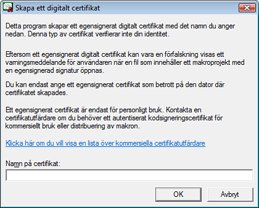
- Ange ett beskrivande namn på certifikatet i rutan Namn på certifikat.
- Välj OK.
- Välj OK när bekräftelsemeddelandet visas.
Gör så här om du vill visa certifikatet i det personliga certifikatarkivet:
- Tryck på Win + R.
- Skriv certmgr.msc och tryck på Retur.
- I certmgr väljer du Personligt under Certifikat – Aktuell användare och väljer Certifikat.
Certifikatet du skapade finns under Utfärdat till i den högra rutan.
Om du vill visa certifikatet i det personliga certifikatarkivet i Internet Explorer (äldre) gör du följande:
- Öppna Internet Explorer.
- På menyn Verktyg väljer du Internetalternativ och sedan fliken Innehåll .
- Välj Certifikat och välj sedan fliken Personligt .
Viktigt!
Om du signerar ett dokument digitalt med ett digitalt certifikat som du skapade och du sedan delar den digitalt signerade filen med andra kan de inte verifiera din digitala signatur utan att manuellt välja att lita på ditt självsignerade certifikat.