
Du kan skapa en signatur för dina e-postmeddelanden med en lätt tillgänglig mall för signaturgalleri. Allt du behöver göra är att få mallen, kopiera den signatur du vill ha i ditt e-postmeddelande och anpassa den för att skapa din egen Outlook-signatur. Titta på videon och se hur du gör.
Börja med mallen
När du har laddat ned mallen öppnar du den i Word.
Välj den signatur du gillar, markera alla element i den och välj sedan Kopiera på fliken Start.
Öppna Outlook och välj nytt e-postadress.
Klistra in den kopierade signaturen i e-postmeddelandekroppen. Anpassa sedan signaturen – ändra ord, ändra fotot eller logotypen och lägga till hyperlänkar till din webbplats eller sociala profil.
Obs
När du laddar ned och öppnar signaturmallen kan den öppnas i Word i Skyddad vy. Om du vill redigera mallen måste du välja Aktivera redigering.
När du har anpassat signaturen måste du spara din signatur för att kunna fortsätta använda den i all utgående e-post.
Markera alla element i signaturen, högerklicka och välj Kopiera.
VäljSignatursignatur> i gruppen Inkludera på fliken Meddelande.
Välj Nytt och ange ett namn för signaturen. Till exempel: "Business" eller "Personal".
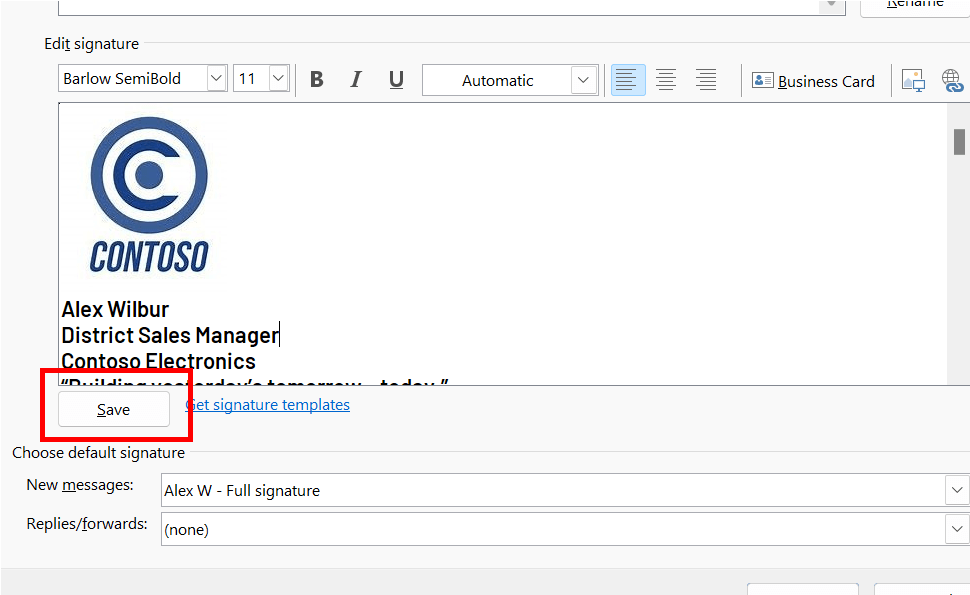
I fältet Redigera signatur högerklickar du och väljer klistra in. Signaturen visas nu i fältet.
Strax under fältet redigera signatur väljer du Spara.
Tips
Du kan låta Outlook lägga till den här signaturen automatiskt i alla nya meddelanden och/eller svar genom att markera den i avsnittet Välj standardsignatur .
Om du vill lägga till en signatur i ett e-postmeddelande manuellt när du redigerar e-postmeddelandet väljer du Signaturpå meddelandemenyn och väljer den signatur du vill använda.
Välj OK.
Se hur du gör
Du kan också anpassa din signatur genom att redigera texten, ändra fotot/logotypen och lägga till hyperlänkar till din webbplats eller sociala profil.
Ändra foto/logo typ
- Högerklicka på fotot i signaturen och välj Ändra bild och välj sedan var du vill hämta bilden.
- Navigera till den bild du vill använda och markera den.
- Välj Infoga.
- Om du vill ändra storlek på bilden markerar du bilden för att se dra handtag visas runt bilden. Flytta handtagen för att ändra storlek på bilden efter behov. Välj fliken Bildformat i menyfliksområdet och använd sedan alternativen på den för att formatera bilden. Du kan till exempel använda ett format eller en kantlinje på bilden.
Lägg till hyperlänkar till din webbplats / sociala
- Högerklicka på en social ikon eller hyperlänk i signaturen och välj sedan Redigera länk eller Redigera hyperlänk.
- Uppdatera rutan Adress för att ange målet du vill länka till. Om det behövs uppdaterar du även texten som ska visas.
- Välj OK.
Se även
Infoga hyperlänkar till Facebook och X (tidigare Twitter) i din e-postsignatur