
Att skapa ett nytt meddelande i Outlook Web App är lika enkelt som att välja Nytt e-postmeddelande. Det är lika enkelt att svara på ett meddelande. Välj Svara, Svara alla eller Vidarebefordra högst upp i meddelandet i läsfönstret.
| Den här artikeln är avsedd för Outlook Web App, som används av organisationer som hanterar e-postservrar med Exchange Server 2013 eller 2010. Om du använder Microsoft 365 eller Exchange Server 2016 eller 2019 är ditt e-postprogram Outlook på webben. Mer information om Outlook på webben finns i Få hjälp med Outlook på webben. |
|---|
Skapa ett meddelande
Välj Nytt e-postmeddelande i verktygsfältet.
På raden Till eller Kopia skriver du namnet på alla som finns i din kontaktmapp eller organisationens adresslista. Du kan också ange en e-postadress.
Obs
Första gången du anger en persons namn söker Outlook Web App efter personens adress. Det genomsökda namnet sparas så att det går snabbare nästa gång du skickar ett meddelande till den personen.
Lägg till ett ämne, skriv meddelandet och välj sedan
 Skicka när du är klar.
Svara på ett meddelande
När du svarar på ett meddelande händer tre saker automatiskt. I det nya meddelandeformuläret inkluderas ämnet och texten i det ursprungliga meddelandet och ett prefix (Re:) läggs till för att indikera att det är ett svar.
Svara endast till den person som skickade meddelandet
- Markera meddelandet i läsfönstret
 Svara högst upp i meddelandet. Ett nytt meddelandeformulär visas som adresserat till avsändaren av det ursprungliga meddelandet.
 - Skriv ditt svar och välj sedan Skicka högst upp i meddelandet.
Så här svarar du avsändaren av ett meddelande och alla andra mottagare
- Markera meddelandet i läsfönstret och välj sedan
 . Ett nytt meddelandeformulär visas adresserat till avsändaren och till alla andra mottagare av det ursprungliga meddelandet.
 - Skriv ditt svar och välj sedan Skicka högst upp i meddelandet.
Vidarebefordra ett meddelande
När du vidarebefordrar ett meddelande inkluderas ämnet och det ursprungliga meddelandet automatiskt i det nya meddelandeformuläret. Ett prefix (Fw:) läggs också till i meddelandet som vidarebefordras.
Markera meddelandet i läsfönstret och välj sedan
 Vidarebefordra. Ett nytt meddelandeformulär visas.
Gör något av följande:
- På raden Till skriver du namnet på eller e-postadressen till den person som ska få meddelandet.
eller - Välj Till eller Kopia för att öppna adresslistorna.
- På raden Till skriver du namnet på eller e-postadressen till den person som ska få meddelandet.
Skriv ett meddelande och välj sedan
Skicka högst upp i meddelandet.
Lägga till en bifogad fil, en bild eller en signatur i ett meddelande
På kan du välja att inkludera en bifogad fil, bädda in en bild i meddelandetexten eller lägga till en signatur i ett meddelande manuellt.
-
Lägga till en bifogad fil
Välj>bifogade filer högst upp på skärmen och leta sedan reda på filen du vill bifoga. Läs mer i Lägga till bilder eller bifoga filer i e-postmeddelanden i Outlook. -
Lägga till en bild som visas i meddelandet
Väljinfoga infogade>bilder och leta reda på bilden som du vill bädda in i meddelandet. Mer information finns i avsnittet "Infoga en bild" i Lägga till bilder eller bifoga filer i e-postmeddelanden i Outlook. -
Lägga till en signatur manuellt
Välj>din signatur. Mer information om hur du konfigurerar en e-postsignatur så att den visas automatiskt i dina meddelanden finns i Skapa och lägga till en e-postsignatur i Outlook Web App.
Fler alternativ för meddelanden
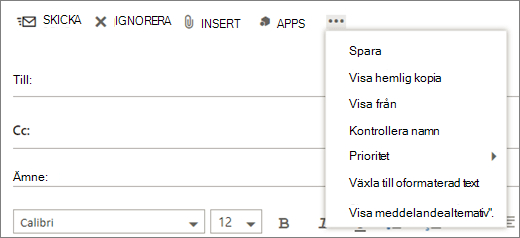
Outlook Web App innehåller en  för Fler åtgärder som ger dig utökade alternativ.
-
Spara
Outlook Web App sparar automatiskt ett meddelande när du skriver det, men du kan tvinga fram en sparande när som helst. -
Visa hemlig kopia
Använd Hemlig kopia för att inkludera någon i mottagarlistan medan du döljer namnet för de andra mottagarna. -
Visa från
Om du har behörighet att skicka från fler än en adress använder du det här fältet för att ändra från-adressen för det meddelande du skriver. -
Kontrollera namn
Välj det här alternativet om du vill kontrollera namnen och e-postadresserna som du har skrivit för att se till att det är möjligt att skicka meddelanden till dem. -
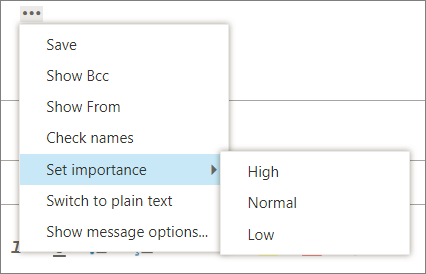
Prioritet
Används för att ange prioritet för meddelanden. Det ändrar inte hur meddelandet hanteras, men mottagarna får veta om det är viktigt eller inte.
-
Växla till oformaterad text
Kan användas för att ändra standardinställningen för Växla till HTML. -
Visa meddelandealternativ
Det här alternativet erbjuder ytterligare meddelandealternativ där du kan ange känslighet för meddelanden och begära läskvitton.
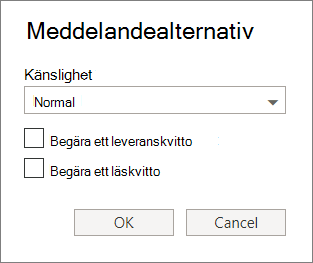
Känslighetsinställningarna är Normalt, Personligt, Privat och Konfidentiellt. De här inställningarna är endast informativa och ändrar inte hur meddelandet hanteras.
Begär ett leveranskvitto om du vill veta när ett meddelande du skickat har nått mottagarna. Begär du ett läskvitto får du veta när meddelandet har markerats som läst. Vissa e-postprogram tillåter dock mottagare att välja om de ska svara på läskvitton.
Viktigt!
- Du kan också se alternativet att kryptera meddelandet eller signera det digitalt, beroende på om administratören har aktiverat de här funktionerna.
- Om det finns inställningar för rättighetshantering för ditt konto visas även alternativet Ange behörigheter. Du kan till exempel använda behörigheter för att förhindra att mottagare vidarebefordrar ett meddelande som du har skickat, eller från att använda svara alla för att svara på ett meddelande som du har skickat.
Arbeta med meddelandeutkast
I Outlook Web App kan du när som helst starta, stoppa och starta om skriften. Outlook Web App sparar automatiskt det meddelande du arbetar med.
Om du vill hitta ett meddelande som du har startat men inte har skickat börjar du med att titta i mappen Utkast i mapplistan. Där sparas alla utkast tills du skickar i väg dem eller tar bort dem.
Om du inte hittar utkastmeddelandet i mappen Utkast letar du efter det i samma mapp som det ursprungliga meddelandet. Ordet utkast visas i meddelandelistan bredvid namnet på den person som skickat det ursprungliga meddelandet.
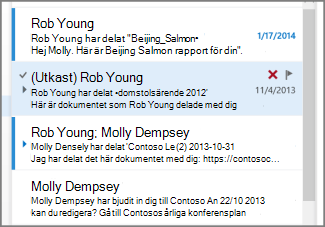
Så här hanterar du ett utkast till meddelande
Välj utkastmeddelandet i meddelandelistan för att visa det i läsfönstret. Du kan ta bort utkastet eller fortsätta arbeta med det.
Tips
-
Visa meddelande i nytt fönster
Du visar ett meddelande som du skriver i ett separat fönster. Välj Öppna i ett separat fönster i det övre hörnet av meddelandet.
 -
Lägga till fler mottagare i ett meddelande
När som helst innan du skickar ett meddelande kan du lägga till fler mottagare. På raden Till eller Kopia skriver du mottagarens namn eller e-postadress.