Det är enkelt att bifoga bilder, filer och andra objekt i dina Outlook-meddelanden. Outlook håller reda på de dokument som du nyligen har arbetat med, oavsett om de är lagrade på datorn eller sparade i OneDrive (endast i molnet). Oavsett var de lagras kan du i Outlook snabbt välja om du vill skicka dokumentet som en traditionell bifogad fil eller ladda upp det till OneDrive och dela en länk till filen. Du kan också ange behörigheter för filer som skickas från OneDrive så att meddelandemottagare kan visa och redigera dem eller dela dem med andra.
Välj ett flikalternativ nedan för den version av Outlook du använder.
Vilken version av Outlook har jag?
Obs
Om stegen under den här fliken Nya Outlook inte fungerar kanske du inte använder nya Outlook ännu. Välj Klassisk Outlook och följ de stegen i stället.
I nya Outlook kan du välja att:
Bifoga en fil | Ladda upp en lokalt sparad fil till OneDrive | Visa en bild i brödtexten i ett meddelande | Bifoga ett e-postmeddelande
Bifoga en fil i ett e-postmeddelande i nya Outlook
Nya Outlook håller reda på de filer du nyligen har arbetat med och föreslår dem när du bestämmer dig för att bifoga en fil i ett e-postmeddelande. Vissa filtyper kan inte skickas eller tas emot. En komplett lista finns i Blockerade bilagor i Outlook.
I ett nytt meddelande, ett svar eller ett vidarebefordranmeddelande väljer du Bifoga fil från gruppen Infoga på fliken Meddelande .
Tips
Gruppen Infoga visas bara i menyfliksområdet när du väljer Nytt e-postmeddelande, eller när du har valt Svara, Svara alla eller Vidarebefordra i ett mottaget meddelande.
Välj din fil från någon av följande platser:
-
Föreslagna filer
De tre senaste molnfilerna som du har arbetat med visas här. De här filerna kan finnas på OneDrive, SharePoint eller något annat onlinedokumentbibliotek. Välj en fil som ska bifogas i e-postmeddelandet.
-
OneDrive
Platser inkluderar OneDrive, SharePoint-webbplatser eller anslutna molnlagringsleverantörer från tredje part. Välj någon av platserna för att öppna ett nytt fönster och välj sedan den bifogade filen.
-
Bläddra
Den här datorn Öppnar ett Utforskaren fönster där du kan välja en fil från datorn.
Om du väljer en fil på den lokala datorn eller gruppdokumentbiblioteket bifogas en kopia av filen i e-postmeddelandet. Om du däremot väljer en OneDrive- eller SharePoint-fil får du ytterligare behörighetsalternativ och information.
Skicka en länk eller skicka en kopia: Om du skickar en länk till OneDrive- eller SharePoint-filen blir storleken på e-postmeddelandet liten. Om du väljer att skicka en kopia av filen bifogas hela filen i e-postmeddelandet, precis som om du valde en fil lokalt i datorn. Om du väljer att skicka en länk till filen kan du även ange behörigheter för den.
I en företagsmiljö kan alla i organisationen som standard redigera den länkade filen. Om du vill ändra den här behörigheten väljer du pilen till höger om den bifogade filens namn. Då visas en listruta med olika behörighetsalternativ.
Organisationen kan redigera: om du vill att alla i organisationen ska kunna ändra filen. De får också dela objektet med andra.
Organisationen kan visa: om du vill att alla i organisationen ska kunna läsa, men inte ändra, filen. De får inte dela objektet med andra.
Mottagarna kan redigera: om du bara vill att mottagarna av din e-post ska kunna ändra filen. De får också dela objektet med andra.
Mottagarna kan visa: om du bara vill att mottagarna av e-postmeddelandet ska kunna läsa, men inte ändra, filen. De kan inte redigera eller dela filen med andra.
Mer information finns i Dela filer, mappar och listobjekt.
Om nya Outlook upptäcker att mottagarna inte kan visa filen, till exempel om den lagras på en SharePoint-webbplats som bara är tillgänglig för dig, visas länken markerad i rött med en varningsikon bredvid. Välj Hantera åtkomst för att lösa varningsmeddelandet. Du kan också hantera behörigheter genom att välja pilen.
Obs
Om du bifogar en fil som en kopia synkroniseras inte eventuella ändringar som mottagarna gör med versionen av filen på OneDrive eller SharePoint.
Varning om bortglömda bifogade filer
Om du nämner en bifogad fil i e-postmeddelandet men inte tar med den innan du skickar meddelandet visas en varning om den bortglömda bifogade filen i nya Outlook. Du kan sedan välja att lägga till en bifogad fil eller skicka meddelandet utan en.

Den här funktionen är endast tillgänglig för e-posttext som är formaterad på engelska (USA) och är oberoende av språket som används för nya Outlook. Om du till exempel använder en spansk version av nya Outlook och språkverktygen för engelska (USA) kan du skapa ett e-postmeddelande med text formaterad på engelska (USA). Om du nämner en bifogad fil i det här meddelandet men inte bifogar en, visar nya Outlook en varning om den bortglömda bifogade filen.
Tillbaka till början
Ladda upp en lokalt sparad fil till OneDrive från nya Outlook
När du bifogar ett dokument som är sparat på datorn och inte på en onlineplats kan du även välja att ladda upp dokumentet till OneDrive innan e-postmeddelandet skickas. Det blir enklare att samarbeta om du laddar upp bilagan. Du kan vara säker på att alla samarbetar i samma (och mest uppdaterade) version av filen. Du kan även välja att ladda upp till OneDrive om filen är för stor att dela som en traditionell bilaga.
I menyfliksområdet väljer du Bifoga fil, sedan Bläddra på den här datorn och väljer den fil du vill bifoga.
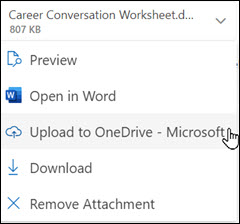
I e-postmeddelandet väljer du nedåtpilen för bilagan.
Välj Ladda upp till OneDrive och välj sedan önskad plats för filen.
Obs
Du kan se alternativ som OneDrive-platsen för ditt arbetskonto, OneDrive-platsen för ditt personliga konto och dokumentbibliotek för olika grupper som du tillhör.
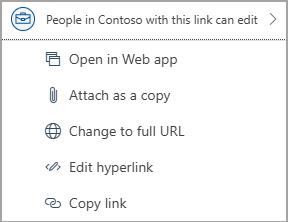
Filen visas då som en egen länk. Högerklicka på den användarvänliga länken om du vill bifoga som en kopia, redigera behörigheter eller ändra till fullständig URL.
Om du vill ändra de här behörigheterna väljer du länken för bifogade filer för att visa en nedrullningsbar meny med en mängd olika behörighetsalternativ.
Mer information finns i Dela filer, mappar och listobjekt.
Tillbaka till början
Visa en bild i brödtexten i ett e-postmeddelande i nya Outlook
När du skickar bilder kan du antingen bifoga bilden i e-postmeddelandet (följ anvisningarna för att bifoga en fil i ett e-postmeddelande) eller infoga bilden i meddelandetexten. Så här visar du bilder i meddelandet:
- Placera markören där du vill visa bilden i meddelandet.
- I menyfliksområdet väljer du Infoga och sedan Bilder.
- Bläddra efter bilden du vill infoga på datorn eller i någon onlinelagring. Markera bilden och välj sedan Öppna.
- Om du vill ändra bildens storlek drar du handtagen i något av de fyra hörnen mot eller utåt från mitten av bilden.
Tillbaka till början
Bifoga ett e-postmeddelande till ett annat e-postmeddelande eller en annan kalenderhändelse i nya Outlook
- Svara, vidarebefordra eller skapa ett nytt e-postmeddelande eller en ny kalenderhändelse.
- Leta reda på e-postmeddelandet som du vill bifoga och dra och släpp det direkt i det meddelande du skriver.
- När du drar den över det nya meddelandet visas tipset Släpp meddelanden här :

Det går inte att bifoga kalenderinformation i ett e-postmeddelande i nya Outlook. Du kan dela eller publicera kalendern, eller så kan du skapa en schemaläggningsomröstning för enklare schemaläggning av möten.
Obs
Om du vill dela kontakter måste du exportera dem till .csv filer och bifoga dem som en fil.
Tillbaka till början
I Outlook kan du välja att:
Bifoga en fil | Ladda upp en lokalt sparad fil till OneDrive | Visa en bild i brödtexten i ett meddelande | Bifoga ett e-postobjekt
Bifoga en fil i ett e-postmeddelande i klassiska Outlook
Outlook håller reda på de filer du har arbetat med nyligen och föreslår dem när du bestämmer dig för att bifoga en fil i ett e-postmeddelande. Vissa filtyper kan inte skickas eller tas emot. En komplett lista finns i Blockerade bilagor i Outlook.
Gå till fliken Meddelande i meddelandeutkastet och välj Bifoga fil i gruppen Inkludera .
Tips
Inkludera visas bara i menyfliksområdet när du väljer Nytt e-postmeddelande, eller när du har valt Svara, Svara alla eller Vidarebefordra i ett mottaget meddelande.
Välj din fil från någon av följande platser:
Senaste objekt
De 12 senaste filerna som du har arbetat med visas här. Dessa filer kan finnas på datorn, på OneDrive, SharePoint eller i något annat dokumentbibliotek online. Välj filen du vill bifoga i e-postmeddelandet.
Bifoga objekt
Ger dig möjlighet att ta med ett visitkort eller Outlook-objekt.
Bläddra bland webbplatser
Platser inkluderar OneDrive, SharePoint-webbplatser eller andra platser, till exempel ett dokumentbibliotek för grupper som du har använt tidigare. Välj någon av platserna för att öppna ett nytt fönster och välj sedan den bifogade filen.
Om du skickar en länk till OneDrive- eller SharePoint-filen blir e-postmeddelandet mindre. Om du väljer att skicka en kopia av filen bifogas hela filen i e-postmeddelandet, precis som om du valde en fil lokalt i datorn. Om du väljer att skicka en länk till filen kan du även ange behörigheter för den.
Bläddra på den här datorn
Öppnar ett Utforskaren fönster där du kan välja en fil från datorn.
Om du valde en fil på datorn eller ett gruppdokumentbibliotek bifogas en kopia av filen i e-postmeddelandet. Om du däremot väljer en OneDrive- eller SharePoint-fil får du ytterligare behörighetsalternativ och information.
Om du befinner dig i en företagsmiljö kan alla i organisationen redigera den länkade filen som standard. Du kan ändra de här behörigheterna när du har bifogat den i e-postmeddelandet. Välj pilen till höger om namnet på den bifogade filen för att visa en nedrullningsbar meny med en mängd olika behörighetsalternativ:
Organisationen kan redigera om du vill att alla i organisationen ska kunna ändra filen.
Organisationen kan visa om du vill att alla i organisationen ska kunna läsa, men inte ändra, filen.
Mottagarna kan redigera om du bara vill att mottagarna av ditt e-postmeddelande ska kunna redigera filen.
Mottagarna kan visa om du bara vill att mottagarna av ditt e-postmeddelande ska kunna läsa, men inte redigera, filen.

Om Outlook upptäcker att mottagarna inte kan visa filen, till exempel om den lagras på en SharePoint-webbplats som bara är tillgänglig för dig, visas ett varningsmeddelande direkt under filikonen och namnet. Markera Bifoga som kopia om du vill byta från en länk till filen och istället använda en kopia av filen.
Obs
Om du bifogar en fil som en kopia synkroniseras inte eventuella ändringar som mottagarna gör med versionen av filen på OneDrive eller SharePoint.
Varning om bortglömda bifogade filer
Om du nämner en bifogad fil i e-postmeddelandet men inte tar med den innan du skickar meddelandet visas en varning om den bortglömda bifogade filen i Outlook. Du kan sedan välja att lägga till en bifogad fil eller skicka meddelandet utan en.
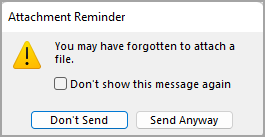
Den här funktionen är endast tillgänglig för e-posttext som är formaterad på engelska (USA) och är oberoende av det språk som används för Outlook. Om du till exempel använder en spansk version av Outlook och språkverktygen för engelska (USA) kan du skapa ett e-postmeddelande med text formaterad på engelska (USA). Om du nämner en bifogad fil i det här meddelandet men inte bifogar en, visas en varning om den bortglömda bifogade filen i Outlook.
Tillbaka till början
Ladda upp en lokalt sparad fil till OneDrive från klassiska Outlook
När du bifogar ett dokument som är sparat på datorn och inte på en onlineplats kan du även välja att ladda upp dokumentet till OneDrive innan e-postmeddelandet skickas. Det blir enklare att samarbeta om du laddar upp bilagan. Du kan vara säker på att alla samarbetar i samma (och mest uppdaterade) version av filen. Du kan även välja att ladda upp till OneDrive om filen är för stor att dela som en traditionell bilaga.
Välj Bifoga fil>bläddra på den här datorn i menyfliksområdet och välj den fil du vill bifoga.
I e-postmeddelandet väljer du nedåtpilen för bilagan.
Välj Ladda upp>OneDrive och välj sedan önskad plats för filen.
Obs
Du kan se alternativ som OneDrive-platsen för ditt arbetskonto, OneDrive-platsen för ditt personliga konto och dokumentbibliotek för olika grupper som du tillhör.
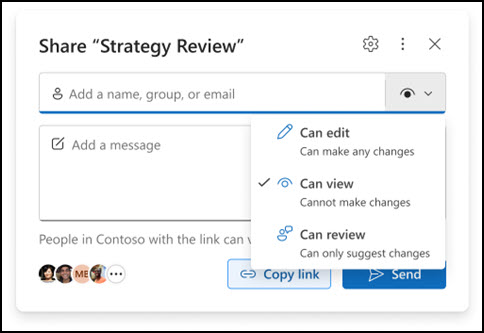
Markera länken till den bifogade filen i e-postmeddelandet och välj sedan Hantera åtkomst.
Välj vem länken ska fungera för:
-
People i organisationen: Gör att alla i organisationen kan visa filen.
-
Mottagare av det här meddelandet: Om du bara vill att mottagarna av e-postmeddelandet ska kunna ändra filen.
-
Endast personer med befintlig åtkomst: Dela igen med personer som redan har åtkomst.
Välj vem som kan redigera filen under Fler inställningar:
-
Kan redigera: Mottagarna gör alla ändringar.
-
Kan granska: Kan bara föreslå ändringar.
-
Kan visa: Det går inte att göra ändringar.
-
Det går inte att ladda ned: Kan visa, men inte ladda ned.
Du kan också ange ett utgångsdatum för att begränsa visnings- och redigeringsåtkomst efter ett datum som du väljer.
Tillbaka till början
Visa en bild i brödtexten i ett e-postmeddelande i klassiska Outlook
När du skickar bilder kan du antingen bifoga bilden i e-postmeddelandet (följ anvisningarna för att bifoga en fil i ett e-postmeddelande) eller infoga bilden i meddelandetexten. Så här visar du bilder i meddelandet:
Placera markören där du vill visa bilden i meddelandet.
Välj Infoga>bilder i menyfliksområdet.
Bläddra efter bilden du vill infoga på datorn eller i någon onlinelagring. Markera bilden och välj sedan Infoga.
Om du vill ändra bildens storlek drar du handtagen i något av de fyra hörnen mot eller utåt från mitten av bilden.
Tillbaka till början
Bifoga ett visitkort, en kalender eller ett e-postmeddelande i ett e-postmeddelande i klassiska Outlook
I ett nytt meddelande väljer du Bifoga fil>Bifoga objekt.
Välj något av följande:
-
Visitkort
Välj ett elektroniskt visitkort i kontaktlistan.
-
Kalender
Välj Datumintervall, Information och andra alternativ efter behov.
-
Bifoga objekt (till exempel ett e-postmeddelande)
Välj ett eller flera e-postmeddelanden från någon av dina e-postmappar.
Markera det objekt du vill bifoga och välj sedan infoga.
Tillbaka till början
I Outlook på webben och Outlook.com kan du välja att:
Bifoga en fil | Bifoga en länk från OneDrive | Infoga en bild i brödtexten i ett meddelande | Bifoga ett e-postobjekt | Dela en mapp
Du kan bifoga foton och dokument från datorn eller OneDrive till e-postmeddelanden och kalenderhändelser. Bifogade filer visas alltid högst upp i e-postmeddelandet.
Du kan också infoga bilder var som helst i dina meddelanden så att mottagarna ser bilden där du vill ha den så fort de öppnar e-postmeddelandet. De behöver inte öppnas för att visas.
| Bifogade filer ser ut så här: |
Infogade bilder ser ut så här: |

|

|
Tillbaka till början
Bifoga en fil eller bild från datorn i Outlook på webben eller Outlook.com
- Svara, vidarebefordra eller skapa ett nytt e-postmeddelande eller en ny kalenderhändelse.
- Välj
 bifoga och sedan Bläddra på den här datorn.
- Välj den fil du vill bifoga och välj Öppna. Om du vill bifoga fler än en fil håller du ned CTRL (eller Kommando i Mac) samtidigt som du markerar flera filer.
Obs
När du bifogar en fil från datorn bifogar du en kopia av filen. Varje mottagare får en egen kopia av filen.
Du kan också dra och släppa filer från datorn i meddelandet. När du drar dem över ett nytt meddelande visas tipset Släpp filer här :
Tillbaka till början
Bifoga en länk till en bild, fil eller mapp från OneDrive för Outlook på webben eller Outlook.com
- Svara, vidarebefordra eller skapa ett nytt e-postmeddelande eller en ny kalenderhändelse.
- Välj bifoga fil och sedan OneDrive.
- Välj filen från din OneDrive eller annan molnlagring som du vill länka till och välj Nästa. Om du vill bifoga fler än en fil håller du ned CTRL (eller Kommando i Mac) samtidigt som du markerar flera filer.
- Du kan också använda Kopiera länk till en OneDrive-bilaga och klistra in den någon annanstans.
Obs
- När du bifogar en OneDrive-länk kan alla mottagare visa eller redigera samma fil.
- Om du vill begränsa redigering väljer du
 Fler åtgärder i den bifogade filen och sedan Hantera åtkomst.
- Om du vill lägga till en molnplats, till exempel Box, Dropbox eller Google Drive, öppnar du inställningarna för lagringskontot.
- Alla filer som du har redigerat i webbläsaren hamnar i onedrive-mappen för bifogade filer .
Tillbaka till början
Infoga en bild i brödtexten i ett meddelande i Outlook på webben eller Outlook.com
Bifogade filer visas alltid ovanför brödtexten i meddelandet, men du kan infoga bilder var som helst i meddelandet. Infogade bilder behöver inte laddas ned för att mottagaren ska kunna se dem.
- Svara, vidarebefordra eller skapa ett nytt e-postmeddelande eller en ny kalenderhändelse och placera markören där du vill lägga till bilderna
- Välj Infoga>bilder, välj den fil du vill infoga och välj sedan Öppna. Om du vill infoga fler än en fil håller du ned CTRL (eller Kommando i Mac) samtidigt som du markerar flera filer.
- Dra i hörnhandtagen för att ändra storlek på bilden eller högerklicka på bilden för att visa formateringsalternativ.
Tillbaka till början
Bifoga ett e-postmeddelande till ett annat e-postmeddelande i Outlook på webben eller Outlook.com
Svara, vidarebefordra eller skapa ett nytt e-postmeddelande eller en ny kalenderhändelse.
Flytta det till ett nytt fönster genom att välja Öppna i nytt fönster .
.
Ordna fönstren så att du kan se både meddelandelistan och det nya meddelandet sida vid sida.
Tips
Använd  med < eller > för att ordna dina fönster.
Markera de e-postmeddelanden som du vill bifoga i det nya meddelandet.
Dra de markerade meddelandena från meddelandelistan till brödtexten i det nya meddelandet. När du drar dem över det nya meddelandet visas tipset Släpp meddelanden här :
Tillbaka till början
Dela en mapp i Outlook på webben eller Outlook.com
Du kan inte bifoga en kopia av en mapp i webbaserade versioner av Outlook. Du kan däremot dela en mapp i OneDrive.
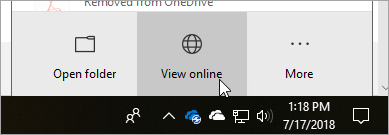
- Välj OneDrive-ikonen i Aktivitetsfältet och välj Visa online. Då öppnas OneDrive i en webbläsare.
- Öppna Utforskaren
 på datorn och gå till mappen du vill bifoga.
- Dra mappen till OneDrive i webbläsaren.

- Gå till Outlook på webben och skapa ett nytt meddelande eller öppna ett meddelande från meddelandelistan.
- Välj >bläddra bland molnplatser, välj mappen i OneDrive som du vill bifoga och välj Nästa.
- Välj Dela som en OneDrive-länk.
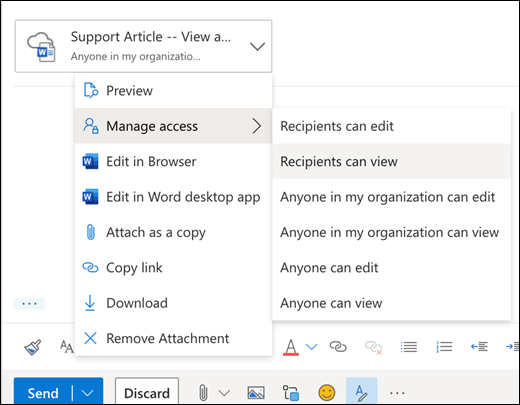
VIKTIGT: Som standard kan mottagarna redigera filerna i mappen. Så här ändrar du behörigheterna så att mottagarna bara kan se filerna:
- Välj
 >Hantera åtkomstmottagare>kan visa.
Tillbaka till början
Tips för att skicka och ta emot bifogade filer
- Om du svarar på ett meddelande som har en bifogad fil inkluderas inte den bifogade filen i svaret.
- Öppna bara en bifogad fil i ett e-postmeddelande om du litar på innehållet och personen som skickat det till dig. Bifogade filer är ett vanligt sätt att sprida datorvirus.
- Långa filnamn på bifogade filer kan förkortas i Outlook på webben. Det här påverkar inte innehållet i filen.
- Du kan bara bifoga filer i kalenderhändelser som du eller ett ombud har skapat.
- Förutom att begränsa storleken för enskilda meddelanden så har vissa e-postsystem en begränsning för e-postlådans totala storlek. Eftersom alla meddelanden du skickar lagras i mappen Skickat kan du även hålla nere postlådans storlek genom att minska storleken på dina bifogade filer.
Se även
Skicka stora filer med Outlook
Öppna, spara, förhandsgranska och redigera bifogade filer i Outlook
Felsöka problem med bifogade filer i Outlook för Windows
Skriva ut bifogade filer som tagits emot i Outlook
Ta bort bifogade filer i Outlook
Hitta alla meddelanden med bifogade filer i Outlook
Blockerade bifogade filer i Outlook
Bifoga en fil eller mapp i ett meddelande i Outlook för Mac
