
Om du har många affärskontakter eller personlig kontaktinformation som du har i ett kalkylblad kan du importera den direkt till Outlook med bara en liten förberedelse. Det finns tre stora steg.
- Spara Excel-arbetsboken som en .csv fil.
- Importera dina kontakter.
- Mappa kolumnerna i Excel-kalkylbladet till lämpliga Outlook-fält.
Steg 1: Spara Excel-arbetsboken som en .csv fil
Outlook kan importera kommaavgränsade värdefiler (.csv) men inte arbetsböcker med flera blad, så steg 1 sparar Excel-arbetsboken som en .csv fil. Så här gör du:
- Klicka i arbetsboken på det kalkylblad som innehåller den kontaktinformation du vill importera.
- Klicka på Spara>som.
- Välj var du vill spara filen.
- Välj CSV (kommaavgränsad) (*.csv) i rutan Filformat och klicka på Spara.
I Excel visas meddelandet "Den valda filtypen innehåller inte arbetsböcker som innehåller flera blad". Detta refererar till en begränsning av CSV-filen. ingenting händer med den ursprungliga arbetsboken (den .xlsx filen). - Klicka på OK.
I Excel visas meddelandet "Vissa funktioner i arbetsboken kan gå förlorade om du sparar den som CSV (kommaavgränsad)." Det här refererar bara till begränsningar i CSV-filen och kan ignoreras. - Klicka på Ja så att det aktuella kalkylbladet sparas som en CSV-fil i Excel. Den ursprungliga arbetsboken (XLSX-filen) stängs.
- Stäng CSV-filen.
Nu är du klar med Excel. Du ska nu börja med importen i Outlook.
Obs
Vissa språk använder olika listavgränsare som standard. Till exempel är semikolon standardavgränsare för tyska. Men Outlook stöder inte semikolon som fältavgränsare. Det betyder att du kan behöva byta ut semikolon i CSV-filen mot kommatecken innan du går vidare till nästa steg.
Steg 2: Importera kontakter till Outlook
Obs
Om du importerar .csv-filen till ett Outlook.com-konto (eller ett annat Exchange ActiveSync-konto) i Outlook läser du Importera kontakter till ett Outlook.com-konto.
Välj Arkiv längst upp i menyfliksområdet i Outlook.

Välj Öppna & Exportera>import/export.

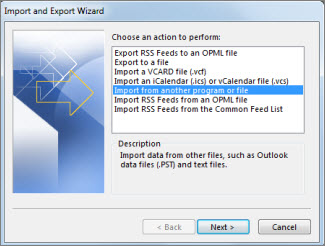
Välj Importera från ett annat program eller en fil och klicka på Nästa.
Tips
Om du uppmanas att ange ett lösenord men inte har något lösenord klickar du på Avbryt för att gå till nästa fönster.
Välj Kommaavgränsade värden och klicka på Nästa.
Bläddra till CSV-filen som du vill importera.
Välj följande under Alternativ: om dubbletter (befintliga kontakter) ska ersättas, om dubbletter av kontakter ska skapas eller om dubbletter inte ska importeras alls.
Klicka på Nästa och välj målmapp för kontakterna. Kontakter ska vara markerad som standard, men om så inte skulle vara fallet rullar du upp eller ned tills mappen visas. Du kan även välja en annan mapp eller skapa en ny.
Klicka på Nästa.
Kontrollera att kryssrutan bredvid Importera "MyContacts.csv" (förutsatt att det är ditt filnamn) är markerad.
Vänta med att klicka på Slutför – du måste mappa några kolumner i CSV-filen till kontaktfälten i Outlook. Den här mappningen gör att de importerade kontakterna kan visas på det sätt som du önskar.
Steg 3: Mappa kolumnerna i CSV-filen till kontaktfält i Outlook
Klicka på knappen Mappa fält. Dialogrutan Mappa fält visas.
- Det visas en ruta med kolumnnamnen från CSV-filen du importerar under Från.
- Standardfälten för kontakter i Outlook visas under Till. Om ett fält matchar en kolumn i CSV-filen visas denna kolumn under Mappa från.
- Fälten Namn, Förnamn och Efternamn är standardfält för kontakter i Outlook, vilket innebär att den delen är klar om kontaktinformationen i din fil innehåller några av rubrikerna.
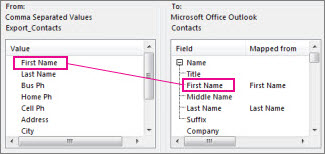
Du måste troligtvis göra en del mappning manuellt. I den importerade filen finns till exempel kontaktens mobiltelefon i en kolumn med namnet "Celltfn". Det kommer inte att ha en exakt matchning i Outlook. Men du kan hitta en lämplig matchning i Outlook genom att göra så här:
- Rulla nedåt i fönstret till höger så hittar du Annan adress, som har ett plustecken (+) bredvid sig.
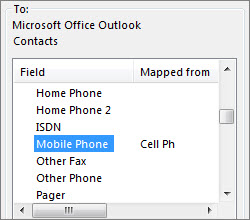
- Klicka på plustecknet så att underliggande poster visas. Där finns en lämplig motsvarighet: Mobiltelefon.
Dra Mobiltfn i det vänstra fönstret och släpp det på Mobiltelefon i det högra fönstret.
Nu visas Mobiltfn intill Mobiltelefon i kolumnen Mappa från.
Dra sedan ett värde i taget från den vänstra sidan till motsvarande fält på höger sida. Du kanske till exempel ska dra Adress till antingen Gatuadress, hem eller Gatuadress, arbete, beroende på vilken typ av adress du har för kontakterna.
Klicka på Slutför.
Nu har dina kontakter importerats till Outlook.Om du vill visa dina kontakter i Outlook väljer du ikonen People längst ned i navigeringsfältet.

Se även
Importera och exportera e-post, kontakter och kalender till och från Outlook