Du kan använda Outlook-adressboken – en samling adressböcker eller adresslistor som skapats från dina kontaktmappar – för att slå upp och välja namn, e-postadresser och distributionslistor när du adresserar e-postmeddelanden.
Om du använder Outlook med ett Exchange Server-konto innehåller adressbokslistan den globala adresslistan (GAL). Den globala adresslistan innehåller namn och e-postadresser till alla som har ett konto med den Exchange Server och konfigureras automatiskt av Exchange.
Om du använder den klassiska versionen av Outlook kan du också lägga till eller ta bort en adressbok. Det går inte att lägga till och ta bort adressböcker i nya Outlook.
Välj ett flikalternativ nedan för den version av Outlook du använder.
Vilken version av Outlook har jag?
Skicka ett e-postmeddelande till en kontakt i adressboken från skärmen Ny e-post .
Välj Nytt e-postmeddelande> på fliken Start.
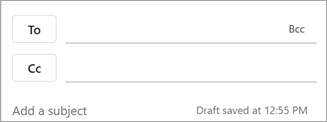
Om du vill öppna adressboken väljer du någon av knapparna Till, Kopia eller Hemlig kopia . Fältet Hemlig kopia finns på samma rad som Till. Välj Hemlig kopia och välj sedan knappen Hemlig kopia som visas.
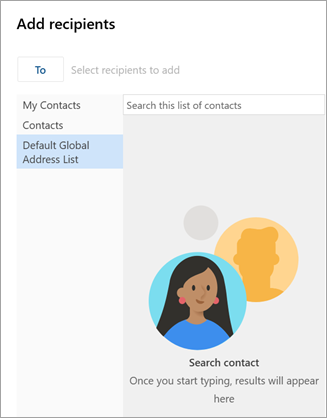
När adressboken öppnas kan du söka efter kontakter i dina listor för att lägga till dem i meddelandet.
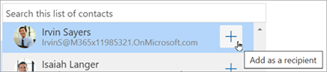
När du har hittat kontakten du vill skicka meddelandet till väljer du Lägg till bredvid namnet.
Lägg till andra mottagare med samma process och fortsätt sedan skriva meddelandet.
Tillbaka till början
I klassiska Outlook kan du:
Öppna adressboken för att skicka ett e-postmeddelande till en kontakt | Visa en adressbok | Lägga till en adressbok | Ta bort en adressbok
Skicka ett e-postmeddelande till en kontakt i adressboken från skärmen Nytt Email.
Välj Nytt e-postmeddelande.
Välj knappen Till .
När adressboken öppnas kan du söka efter kontakter i dina listor för att lägga till dem i meddelandet.

Välj namnet på den kontakt som du vill skicka e-postmeddelandet till. När kontakten är markerad trycker du på knappen Till, Kopia eller Hemlig kopia för att lägga till kontakten i rätt fält. Om du vill ta bort en kontakt från något av dessa fält placerar du din förbannelse efter namnet och använder Backsteg på tangentbordet för att ta bort kontakten.
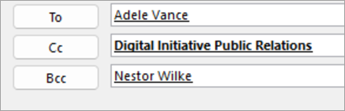
Lägg till andra mottagare med samma process, välj OK och fortsätt sedan skriva meddelandet.
Tillbaka till början
Visa en adressbok i klassiska Outlook
Standardvyn i en adressbok är normalt den globala adressboken (GAL).
- Välj Adressbok i gruppen Sök på fliken Start.
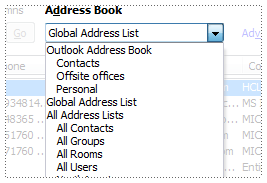
- Välj den adressbok du vill visa i listan Adressbok.
- Härifrån kan du söka efter endast namn eller Alla kolumner om du känner till kontaktens titel, plats osv.
- Dubbelklicka på kontaktens namn för att visa kontaktens kontaktkort. Härifrån kan du välja mellan att Starta ett ljudsamtal, Starta chatt eller Skicka e-post.
Tillbaka till början
Lägga till en adressbok i klassiska Outlook
På fliken Arkiv väljer du Kontoinställningar>Kontoinställningar.

Välj Nytt på fliken Adressböcker i dialogrutan Kontoinställningar.
Obs
Befintliga adressböcker visas här.
Du uppmanas att välja en av två typer av adressböcker: Internet Directory Service (LDAP) eller Ytterligare adressbok.
Avsluta och starta om den klassiska Versionen av Outlook för att använda adressboken som du lade till.
Tillbaka till början
Ta bort en adressbok i klassiska Outlook
- På fliken Arkiv väljer du Kontoinställningar>Kontoinställningar.
- På fliken Adressböcker väljer du den adressbok som du vill ta bort och väljer sedan Ta bort.
Tillbaka till början
Skapa ett nytt e-postmeddelande att söka efter och lägga till en kontakt från adressboken.
Välj Nytt e-postmeddelande> på fliken Start.
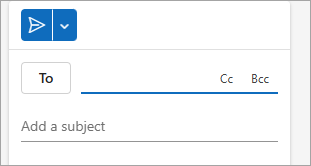
Om du vill öppna adressboken väljer du någon av knapparna Till, Kopia eller Hemlig kopia . Fälten Kopia och Hemlig kopia finns på samma rad som Till. Välj Kopia eller Hemlig kopia och välj sedan en av knapparna som visas.
När adressboken öppnas kan du söka efter kontakter i dina listor för att lägga till dem i meddelandet.
När du har hittat kontakten du vill skicka meddelandet till väljer du Lägg till bredvid namnet.
Lägg till andra mottagare med samma process och fortsätt sedan skriva meddelandet.
Tillbaka till början
Se även
Lägga till, söka efter, redigera eller ta bort en kontakt i Outlook
Hantera kontakter i Outlook
Skapa adressbok i klassiska Outlook
