
Uppdaterades senast: 17 december 2018
Obs
Om du inte ser mappen Övrig e-post i postlådan kan du ha alternativet Prioriterad inkorg aktiverat. Mer information finns i Prioriterad inkorg för Outlook.
Stänga av Övrig e-post i Outlook 2016
I Outlook 2016 högerklickar du på mappen Övrig e-post och väljer sedan Hantera Övrig e-post. (Om du inte ser alternativet Hantera övrig e-post kan Övrig e-post ha inaktiverats för din organisation eller så kanske du använder Prioriterad inkorg nu. Fler alternativ finns i nästa avsnitt.)
Logga in på Outlook på webben med ditt arbets- eller skolkonto. Läs Logga in i Outlook på webben om du behöver hjälp.
Det här tar dig till sidan med alternativ för Övrig e-post .Antingen avmarkerar du kryssrutan Separera objekt som identifieras som övrig e-post eller så väljer du alternativet Separera inte objekt som identifieras som övrig e-post beroende på vilket alternativ som visas på alternativ för Övrig e-post.
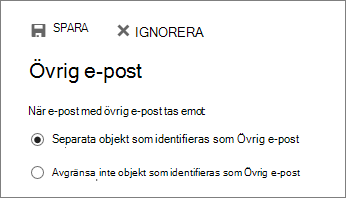
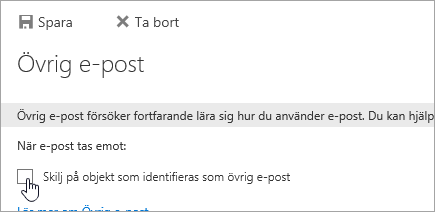
Klicka på Spara för att stänga av Övrig e-post.
Mappen Övrig e-post finns kvar i Outlook även efter att du inaktiverat funktionen.
Stäng av Övrig e-post i Outlook på webben
Logga in på Outlook på webben. Mer information finns i Logga in på Outlook på webben.
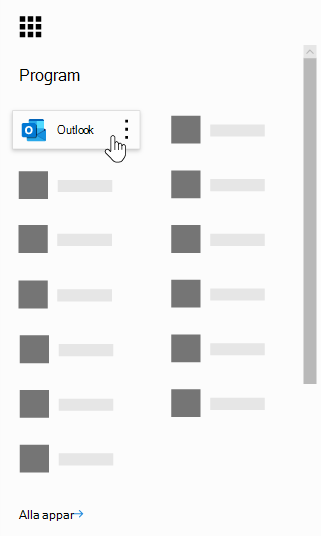
Högst upp på sidan väljer du startikonen för
 >Outlook.
Högst upp på sidan väljer du Inställningar
 och välj E-post under Dina appinställningar.
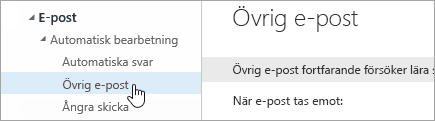
Under Automatisk bearbetning väljer du Övrig e-post.
Antingen avmarkerar du kryssrutan Separera objekt som identifieras som övrig e-post eller så väljer du alternativet Separera inte objekt som identifieras som övrig e-post beroende på vilket alternativ som visas på alternativ för Övrig e-post.
Klicka på Spara för att stänga av Övrig e-post.
Mappen Övrig e-post finns kvar i Outlook även efter att du inaktiverat funktionen.
Aktivera Övrig e-post
Tips
Om du är En Microsoft 365-administratör och alternativ för att inaktivera/aktivera Övrig e-post har försvunnit för användarna läser du Konfigurera Övrig e-post för organisationen för anvisningar om hur du återaktivera Övrig e-post.
Om Prioriterad inkorg har aktiverats för organisationen så fungerar inte Övrig e-post. Använd följande steg om du föredrar att använda Övrig e-post istället för Prioriterad inkorg.
Steg för att aktivera Övrig e-post:
- Logga in på Outlook på webben. Mer information finns i Logga in på Outlook på webben.
- Högst upp på sidan väljer du startikonen för >Outlook.
- Högst upp på sidan väljer du Inställningar. Under Dina appinställningar väljer duPrioriterad inkorg för e-postlayout>>. Välj Sortera inte meddelanden.
- Uppdatera webbläsaren.
- Gå tillbaka till Inställningar i navigeringsfältet. Alternativen för Övrig e-post bör nu vara tillgängliga: Inställningar> i molnet >Automatisk bearbetning>Övrig e-post.
- Välj Separera objekt som identifieras som Spara i Övrig e-post>.
Se även
Använd Övrig e-post för att sortera meddelanden med låg prioritet i Outlook