
I Outlook 2016 för Windows kan Övrig e-post hjälpa dig att filtrera lågprioriterad e-post och spara tid för dina viktigaste meddelanden. Om Övrig e-post inte passar dig kan du inaktivera funktionen.
E-postservern håller reda på vilka e-postmeddelanden du läser och vilka du inte läser. När du aktiverar funktionen Övrig e-post sköter den sig själv automatiskt. När nya e-postmeddelanden kommer lägger funktionen de meddelanden du troligtvis kommer att ignorera i mappen Övrig e-post.
Obs
Om du inte ser mappen Övrig e-post i postlådan kan du ha alternativet Prioriterad inkorg aktiverat. Mer information finns i Prioriterad inkorg för Outlook.
Hitta e-post som har flyttats till mappen Övrig e-post i Outlook
- Välj mappen Övrig e-post i Outlook. Där ser du din e-post.
- Du kan dra e-postmeddelande från mappen Övrig e-post till Inkorgen.
- När du flyttar ett e-postmeddelande från eller till mappen Övrig e-post, på vilken som helst av dina enheter, ger detta en signal till Övrig e-post om ett objekt är lågprioriterat eller inte. Om du till exempel flyttar ett e-postmeddelande till mappen Övrig e-post i Skrivbordsversionen av Outlook eller till appen E-post på telefonen registreras åtgärden för alla e-postprogram i Övrig e-post. Du behöver inte göra detta för varje program.
Hantera inställningarna för Övrig e-post
- Om du har Outlook 2016 för Windows högerklickar du på mappen Övrig e-post och väljer Hantera övrig e-post.
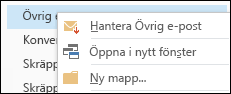
Du dirigeras till Outlook på webben. - Logga in med ditt användar-ID och lösenord för Microsoft 365. Sedan går du direkt till inställningssidan för Övrig e-post .
Hjälp funktionen Övrig e-post att lära sig dina vanor snabbare
Det kan ta några dagar innan Övrig e-post har anpassat sig till dina vanor medan dina val registreras och informationen används för att identifiera liknande meddelanden i framtiden. Så här kan du hjälpa Övrig e-post att lära sig dina vanor snabbare:
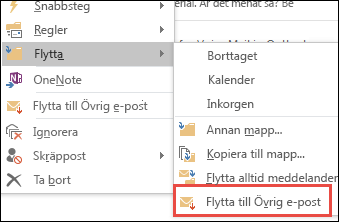
Om du ser ett e-postmeddelande med låg prioritet i Inkorgen högerklickar du på meddelandet och väljer Flytta till Övrig e-post eller så drar du e-postmeddelandet från Inkorgen och släpper det i mappen Övrig e-post.
Outlook på webben Outlook 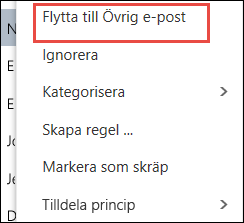
Om du ser ett meddelande som av misstag skickats till Övrig e-post högerklickar du på meddelandet och väljer Flytta till Inkorgen eller så drar du e-postmeddelandet från mappen Övrig e-post och släpper det i Inkorgen.
Outlook på webben Outlook 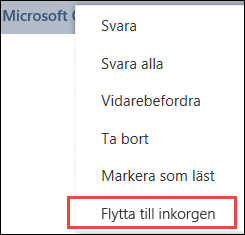
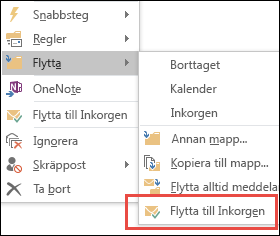
Hur meddelandena filtreras med funktionen Övrig e-post
Övrig e-post och skräppost filtreras bort innan de når Inkorgen. Skräppost utvärderas och filtreras först och sedan bearbetas reglerna i Outlook (om du har konfigurerat några). Sedan analyserar Övrig e-post återstående meddelanden och filtrerar bort de typer av meddelanden som du vanligtvis ignorerar eller inte svarar på, baserat på ditt tidigare beteende.
Meddelanden från vissa personer kommer aldrig att identifieras som skräppost:
- Du
- Alla i din beslutskedja
- Dina underställda
Övrig e-post tittar på olika aspekter av meddelanden för att förstå vad du vanligtvis inte läser. Till exempel:
- Avsändaren
- Om du har deltagit i konversationen
- Om du är den enda mottagaren
- Dess prioritet
När dina läsvanor förändras lär sig Övrig e-post och anpassar sig.
Aktivera eller inaktivera Övrig e-post
Du måste aktivera Övrig e-post i Outlook på webben så att du kan använda den både i Outlook på webben och Outlook.
Logga in på Outlook på webben. Mer information finns i Logga in på Outlook på webben.
Obs
Du kan inte aktivera Övrig e-post i light-versionen av Outlook på webben. Du kan dock växla till den fullständiga versionen genom att gå till Alternativ>Allmänt>ljus-version och avmarkera kryssrutan Använd light-versionen av Outlook på webben.
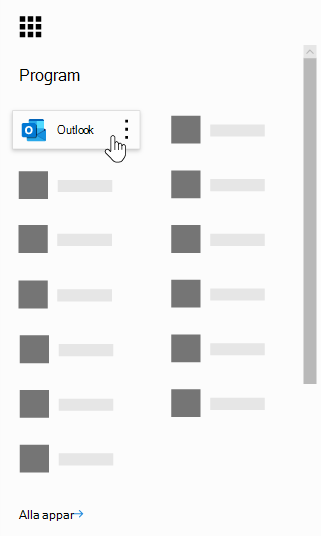
I det övre vänstra hörnet på sidan väljer du startprogrammet
 >Outlook.
I navigeringsfältet går du till Inställningar
 >>E-post>Automatisk bearbetning>Övrig e-post.
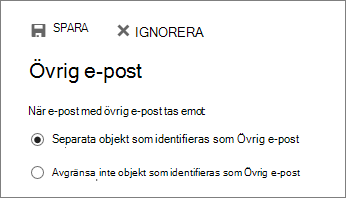
Välj Separera objekt som identifieras som Övrig e-post>Spara
 .
.
Obs
- Du kan inaktivera Övrig e-post när som helst genom att välja Separera inte objekt som identifieras som Övrig e-post.
- Mappen Övrig e-post finns kvar i Outlook även efter att du inaktiverat funktionen.
Viktigt!
Om du har köpt Office 2016 för Windows som ett engångsköp och inte har en Microsoft 365-prenumeration har du inte tillgång till vissa funktioner, till exempel Övrig e-post. I fortsättningen kommer det att finnas regelbundna uppdateringar med nya funktioner där du måste ha en Microsoft 365-prenumeration för att kunna använda dem.