
Menyfliksområdet i Outlook innehåller alla alternativ och kommandon som du använder för att utföra uppgifter i Outlook. Du kan till exempel klicka på knapparna i menyfliksområdet för att skapa ett nytt e-postmeddelande, ta bort e-postmeddelanden, öppna en ny mötesförfrågan eller tilldela ett objekt en kategori. Menyfliksområdet tar dock upp mycket utrymme på skärmen.
I följande bild visas det klassiska menyfliksområdet överst och menyfliksområdet Förenklad visas nedan.
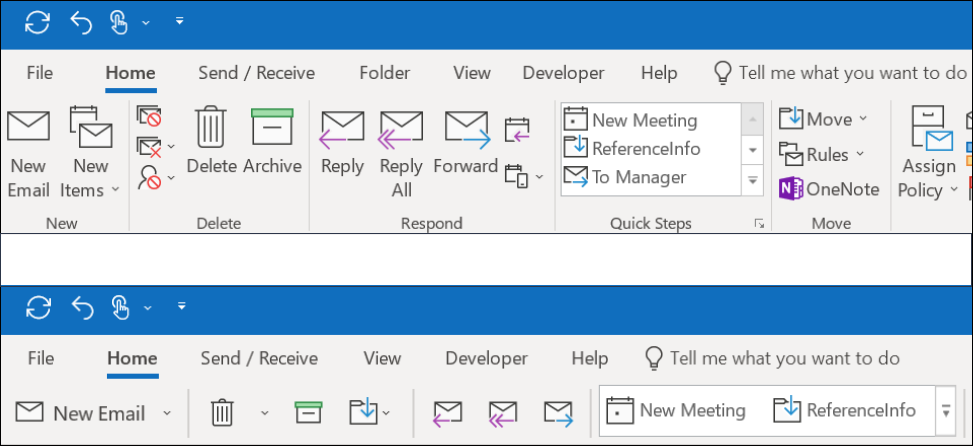
Växla till det förenklade menyfliksområdet
Om du vill växla fram och tillbaka mellan det förenklade menyfliksområdet och det klassiska menyfliksområdet klickar du på den nedåtriktade cirkumflexen i det nedre högra hörnet av det fullständiga klassiska menyfliksområdet för att dölja det till det förenklade menyfliksområdet.
I det förenklade menyfliksområdet visas dina mest använda kommandon på en enda rad. Men med mindre utrymme för kommandon kommer inte alla knappar som du är van att se att få plats i det förenklade menyfliksområdet.
Om du inte ser en knapp som du behöver i det förenklade menyfliksområdet har du flera alternativ.
- Skriv det kommando du behöver i rutan **Berätta vad du vill göra** högst upp på skärmen. Outlook visar både det kommando du behöver och hjälp för det kommandot.
- Om en knapp i det förenklade menyfliksområdet har en nedåtriktad pil bredvid sig klickar du på pilen för att visa andra liknande kommandon. Det klassiska menyfliksområdet har till exempel knappar för både **Nya Email** och **Nya objekt**. I det förenklade menyfliksområdet hittar du alla alternativ som tidigare fanns under **Nya objekt** genom att klicka på pilen bredvid **Nytt Email**. :::image type="content" source="media/ol16-slrinaction.png" alt-text="You can find hidden commands by clicking the dropdow arrow.":::
- Du hittar andra kommandon genom att klicka på de tre punkterna :::image type="content" source="media/delve-moreoptionsicon.png" alt-text="Select the More Options icon"::: längst till höger i det förenklade menyfliksområdet. I Inkorgen kan du till exempel hitta en mängd olika knappar, till exempel **Regler**, **Svara med möte**, och **Läs upp**. :::image type="content" source="media/overflow-menu-for-the-simplified-ribbon-001.png" alt-text="Click the three dots to see a list of additional menu items on the Simplified Ribbon.":::
Det förenklade menyfliksområdet är helt anpassningsbart. Du kan fästa eller ta bort de mest använda knapparna för snabb åtkomst. Se Anpassa instruktionerna i det förenklade menyfliksområdet .
Inaktivera det förenklade menyfliksområdet
Du kan inaktivera det förenklade menyfliksområdet och återgå till det utökade klassiska menyfliksområdet genom att klicka på den nedåtgående cirkumflexen till höger i menyfliksområdet.
Jag hittar inte knapparna jag behöver
Om du inte hittar någon av knapparna du behöver finns en referensguide för det förenklade menyfliksområdet. Du hittar bara knappen i tabellen så visar vi var den finns i det förenklade menyfliksområdet.