Obs
Den nya Microsoft Planner lanseras för närvarande för kunder. Om din upplevelse skiljer sig från stegen i den här artikeln eller om du arbetar från en GCC-miljö (Government Community Cloud), GCC High eller Department of Defense (DoD) läser du anvisningarna längst ned på den här sidan.
Läs mer om Planner i Vanliga frågor och svar om Planner.
Komma åt Planner via Planner-webbplatsen
Gå till planner.cloud.microsoft för att komma åt Planner direkt från webbläsaren.
Komma åt Planner via startsidan för Microsoft 365
- Gå till startsidan för Microsoft 365 och logga in med det konto du vill använda.
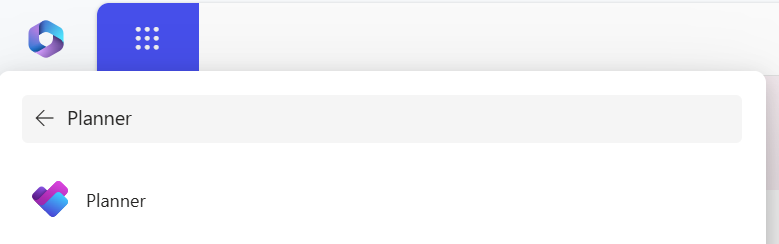
- Välj startprogrammet högst upp i webbläsarfönstret.
- Välj panelen Planner i startprogrammet.
Tips
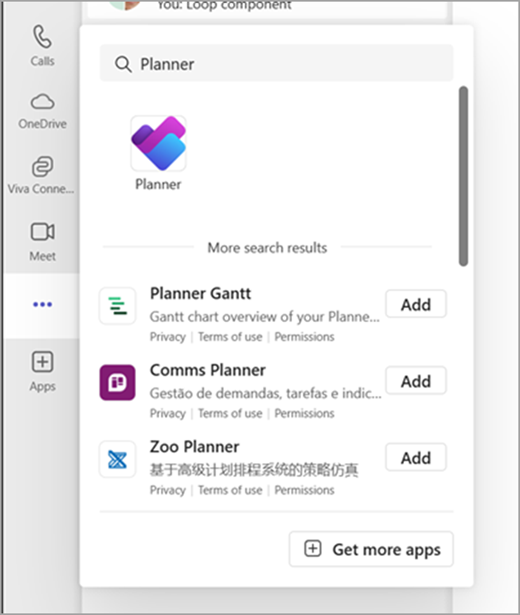
Om du inte ser planneralternativet väljer du Fler appar och sedan Alla appar för att hitta det.

Om du ännu inte använder den nya Planner eller arbetar från en GCC High-, GCC- eller DoD-miljö går du igenom följande steg.
Med Planner på en PC, Mac eller mobil enhet:
- Skapa nya planer, tilldela uppgifter och dela filer med andra.
- Organisera arbete i grupper och samarbeta kring projekt på ett enkelt, visuellt sätt.
- Chatta med andra för att stämma av att ni arbetar mot samma mål.
- Håll reda på gruppens status och håll koll på arbetet var som helst, oavsett vilken enhet du använder.
Logga in och ansluta
- Skriv http://office.com/signin eller https://admin.microsoft.com i adressfältet och logga in med det konto du vill använda.
- På startsidan för Microsoft 365 väljer du
 startikon högst upp i webbläsarfönstret.
 - Välj panelen Planner i appfönstret eller på startsidan.
Obs! Om du inte ser Planner-alternativet kan du behöva välja Alla appar eller Utforska alla dina appar för att hitta det.

Öppna en befintlig plan
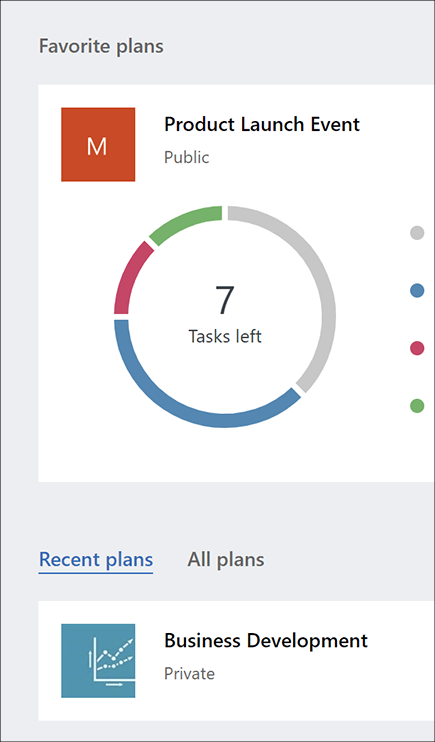
- Välj en befintlig plan i avsnittet Favoritplaner, Senaste planer eller Alla planer.