
Behöver du granska en presentation när du är på språng? Med Copilot i PowerPoint kan du ställa frågor och få en snabb sammanfattning av presentationen eller viktiga bilder, allt på mobiltelefonen.
Obs
För kunder med en kvalificerad Microsoft 365-prenumeration är Copilot i PowerPoint för närvarande endast tillgängligt på iPad-enheter, tillsammans med Mac och Windows. Ta reda på vilken Copilot-licens du har.
Visa sammanfattning
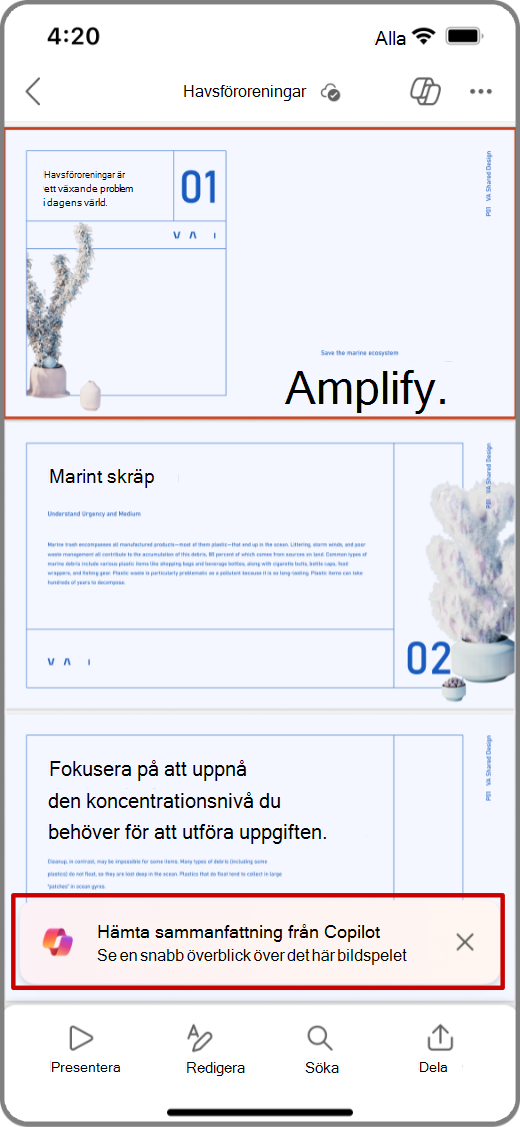
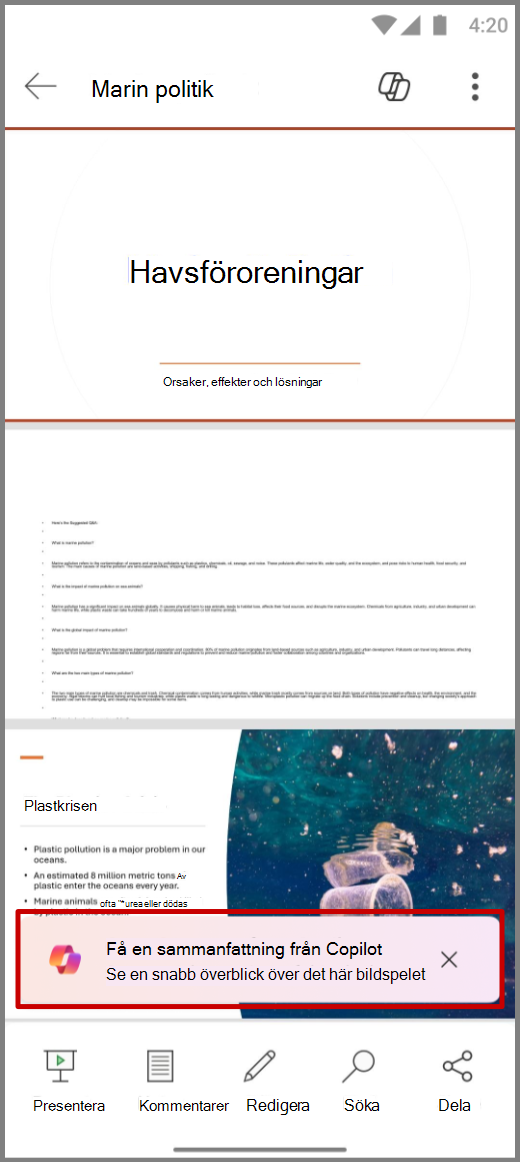
- Öppna PowerPoint-appen och välj en presentation som har delats med dig.
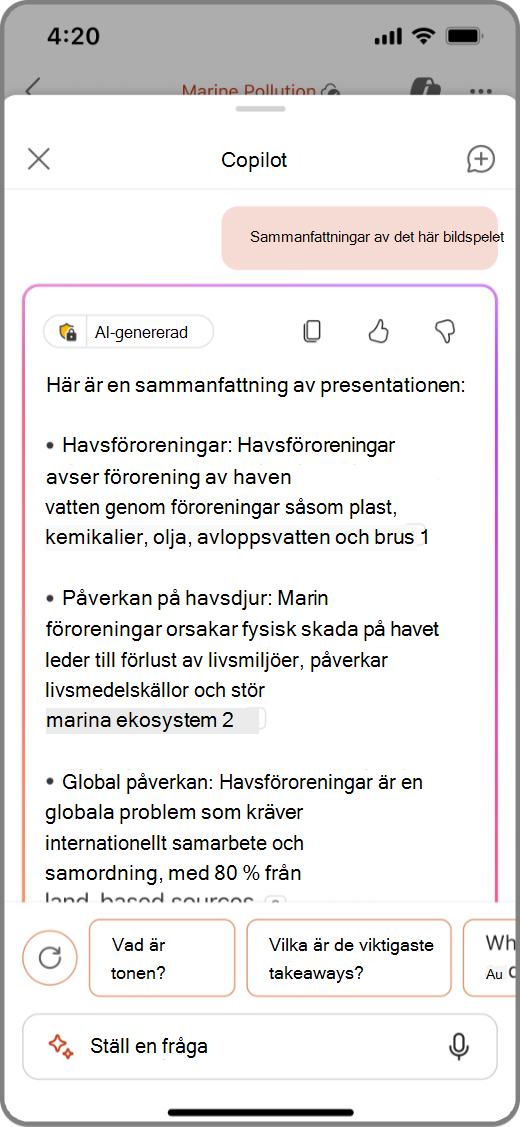
- Tryck på Hämta sammanfattning från Copilot för att generera en sammanfattning av presentationen.
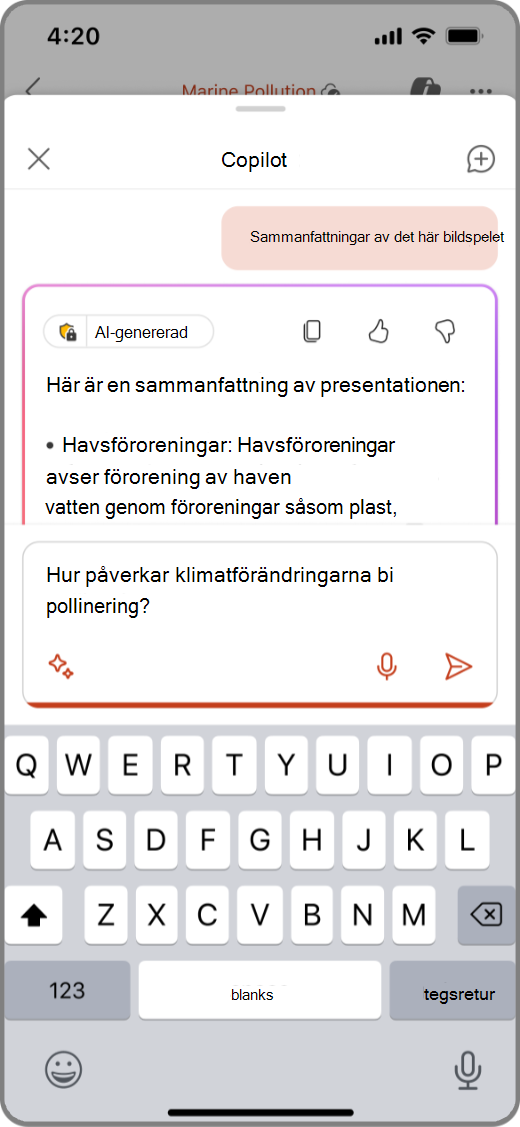
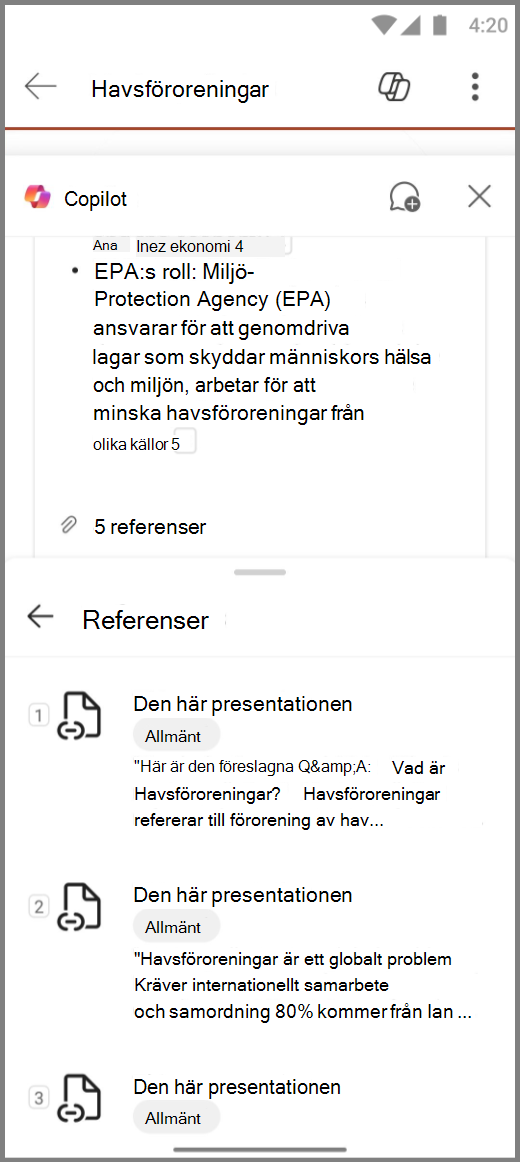
- Ställ frågor om sammanfattningen i skrivrutan längst ned i Copilot-fönstret. Du kan också använda Copilots föreslagna frågor under sammanfattningen.
- Om du vill visa en lista med ytterligare frågor trycker du på ikonen Gnistrande.
Visa viktiga bilder
- Öppna PowerPoint-appen och välj en presentation som har delats med dig.
- Välj
 Copilot högst upp i appen.
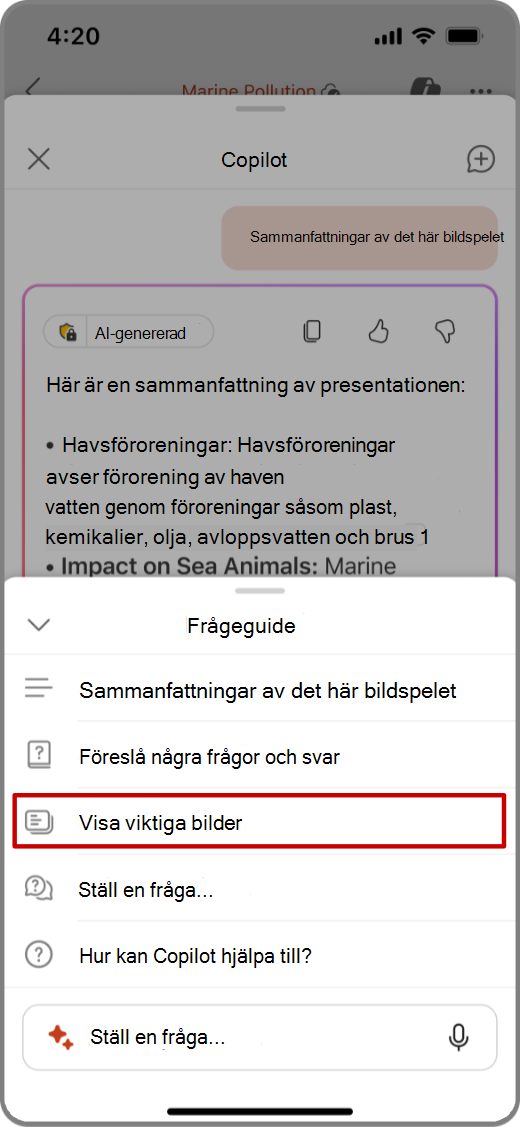
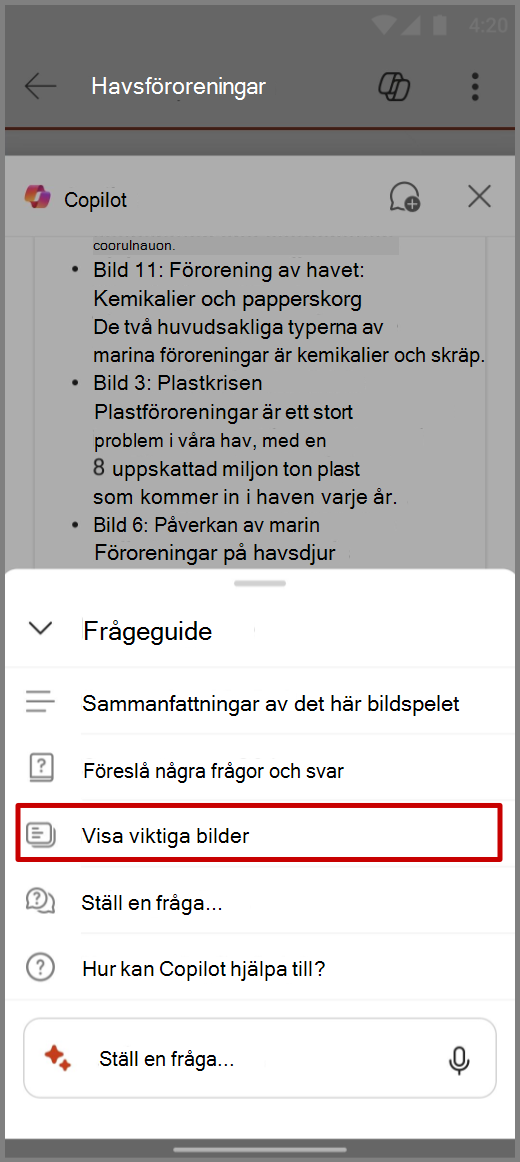
 - I skrivrutan Copilot trycker du på ikonen Gnistrande för att öppna ledtexten och väljer Visa viktiga bilder.
- Copilot kommer att generera en sammanfattning av de viktigaste bilderna i Copilot-fönstret.
Ställ frågor till Copilot
Öppna PowerPoint-appen och välj en presentation som har delats med dig.
Välj
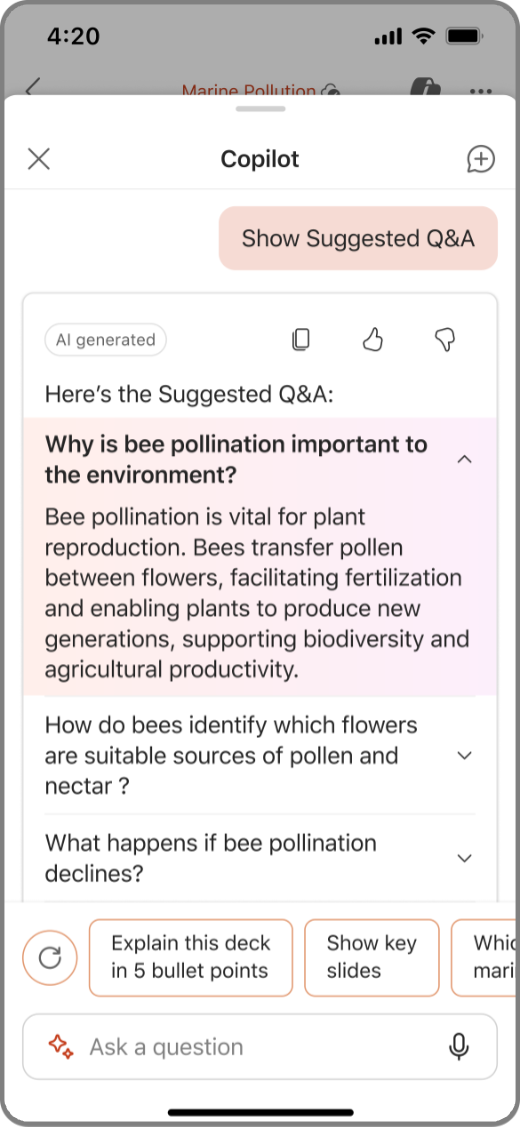
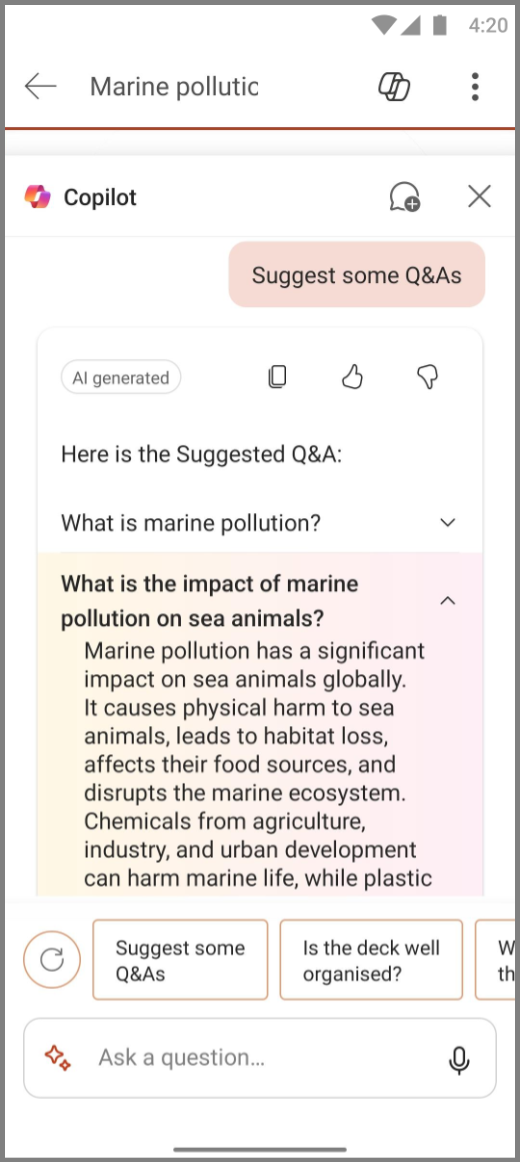
Copilot högst upp i appen.I Copilot-fönstret trycker du på Visa föreslagna frågor och svar för att visa föreslagna frågor och svar.
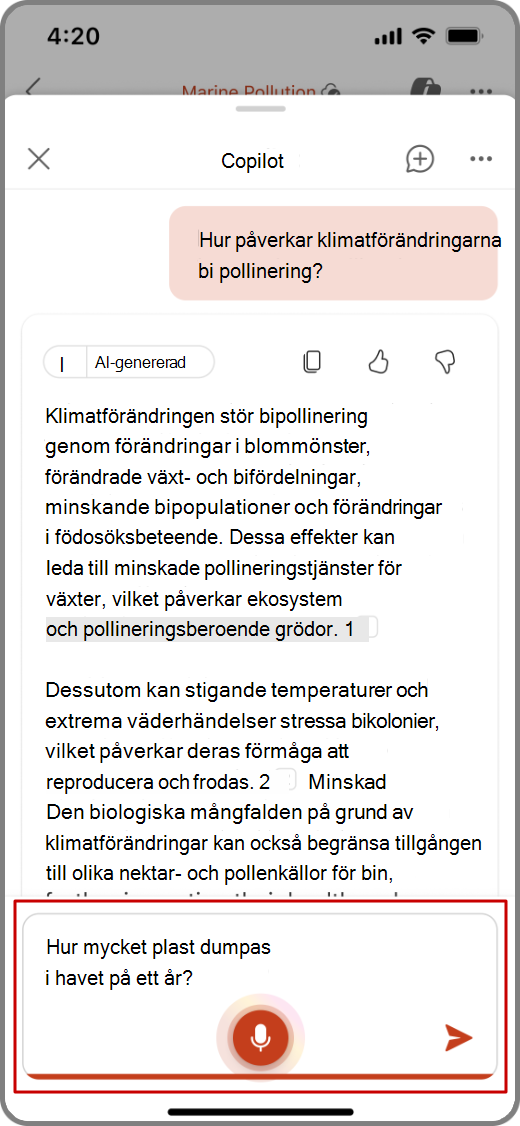
Du kan också skriva in dina egna frågor för Copilot att svara på i skrivrutan för Copilot.
Du kan också trycka på mikrofonen i skrivrutan för att ställa frågor till Copilot med rösten.
Tryck på nedåtpilen för att se Copilots svar.
Om du vill visa en lista med ytterligare frågor trycker du på ikonen Gnistrande.
Läs mer
Välkommen till Copilot i PowerPoint
Vanliga frågor och svar om Copilot i PowerPoint